
ΚΟΙΝΩΝΙΑ
Απελευθερώνουμε χώρο σε κάθε Android κινητό εύκολα!


Αν ο αποθηκευτικός χώρος στη συσκευή μας εξαντλείται, μπορεί να θεωρούμε ότι το άδειασμα του «Κάδου Ανακύκλωσης» είναι η λύση. Ωστόσο, τα Android κινητά δεν διαθέτουν κάποιο φάκελο «Κάδο Ανακύκλωσης», όπως οι υπολογιστές με Windows. Παρόλα αυτά, μπορούμε να αφαιρέσουμε αρχεία και εφαρμογές που δεν χρειαζόμαστε. Παρακάτω θα μάθουμε πώς να διαγράψουμε παλιά αρχεία, εφαρμογές και μνήμη cache από το Android κινητό μας, για να εξοικονομήσουμε χώρο και να βελτιώσουμε την απόδοσή του. Οι διαδικασίες που θα περιγράψουμε είναι απλές και αποτελεσματικές.
Πώς να διαγράψουμε εφαρμογές από κάθε Android κινητό
Η διαγραφή αχρησιμοποίητων εφαρμογών βοηθά στην απελευθέρωση αποθηκευτικού χώρου και στην καλύτερη οργάνωση του χώρου εφαρμογών της συσκευής μας. Ανάλογα με τη μάρκα του κινητού μας, οι οδηγίες μπορεί να διαφέρουν, αλλά συνήθως ακολουθούμε τα εξής βήματα:
- Πατάμε παρατεταμένα το εικονίδιο της εφαρμογής που θέλουμε να διαγράψουμε.
- Τη μετακινούμε στο κουμπί «Απεγκατάσταση» που εμφανίζεται στο πάνω μέρος της οθόνης.
- Εναλλακτικά, πηγαίνουμε στις «Ρυθμίσεις» > «Εφαρμογές», επιλέγουμε την εφαρμογή και πατάμε «Απεγκατάσταση».
Πώς να διαγράψουμε την μνήμη cache στο Android κινητό μας
Η μνήμη cache είναι η προσωρινή μνήμη δεδομένων, των εφαρμογών που είναι εγκατεστημένες στο κινητό μας. Η εκκαθάριση της cache βελτιώνει την απόδοση του κινητού μας και απελευθερώνει αποθηκευτικό χώρο. Ακολουθούμε αυτά τα βήματα:
- Μεταβαίνουμε στις «Ρυθμίσεις» της συσκευής μας.
- Επιλέγουμε «Εφαρμογές».
- Πατάμε σε μια εφαρμογή, επιλέγουμε «Αποθήκευση» και στη συνέχεια «Εκκαθάριση μνήμης cache».
Προσοχή! Υπάρχει και η επιλογή της διαγραφή των δεδομένων της εφαρμογής (Clear Data). Αυτό είναι πιο δραστικό μέτρο και θα πρέπει να χρησιμοποιείται μόνο όταν είναι απαραίτητο, όπως, για παράδειγμα, σε περίπτωση δυσλειτουργίας της εφαρμογής.
Πώς να διαγράψουμε αρχεία από τις «λήψεις» στο Android κινητό μας
Τα αρχεία που κατεβάζουμε συχνά καταλαμβάνουν πολύ χώρο. Για να τα διαγράψουμε:
- Ανοίγουμε την εφαρμογή «Αρχεία» ή «Downloads».
- Εντοπίζουμε τα αρχεία που θέλουμε να διαγράψουμε.
- Πατάμε παρατεταμένα στο πρώτο αρχείο και επιλέγουμε τα υπόλοιπα.
- Πατάμε το εικονίδιο της διαγραφής για να τα διαγράψουμε.
Πώς να διαγράψουμε παλιά αρχεία από το Android κινητό μας
Τα παλιά έγγραφα μπορούν να εντοπιστούν και να διαγραφούν εύκολα:
- Ανοίγουμε την εφαρμογή «Αρχεία».
- Μεταβαίνουμε στον φάκελο «Έγγραφα».
- Επιλέγουμε τα αρχεία που θέλουμε να διαγράψουμε και πατάμε στο εικονίδιο της διαγραφής.
Πώς να διαγράψουμε διπλότυπες και άχρηστες εικόνες από τη συσκευή μας
Οι διπλότυπες και οι άχρηστες φωτογραφίες καταναλώνουν πολύτιμο χώρο. Για να τις εντοπίσουμε:
- Ανοίγουμε την εφαρμογή «Αρχεία» και βρίσκουμε τον φάκελο «Εικόνες».
- Επιλέγουμε την καρτέλα «Όλες» ή συγκεκριμένους φακέλους, όπως «Gallery» ή «Screenshots».
- Πατάμε παρατεταμένα στην πρώτη εικόνα, επιλέγουμε τις υπόλοιπες και στη συνέχεια πατάμε το εικονίδιο της διαγραφής.
- Αν έχουμε αντίγραφα ασφαλείας στην υπηρεσία «Google Photos», επιλέγουμε την εφαρμογή και διαγράφουμε περιττές φωτογραφίες και από εκεί.
Ας οργανώσουμε το κινητό μας!
Μετά τη διαγραφή περιττών αρχείων και εφαρμογών, μπορούμε να κάνουμε ένα βήμα παραπέρα διαγράφοντας ανεπιθύμητα μηνύματα. Εάν διαγράψουμε κατά λάθος κάποιο αρχείο, μπορούμε να το ανακτήσουμε εύκολα. Αν αφιερώνουμε συχνά λίγο χρόνο στη διαχείριση του αποθηκευτικού χώρου του κινητού μας, θα εξοικονομούμε αρκετό επιπλέον ελεύθερο χώρο και το κινητό μας θα παραμένει γρήγορο και οργανωμένο.
Βασίλης Μαθιουδάκης








ΚΟΙΝΩΝΙΑ
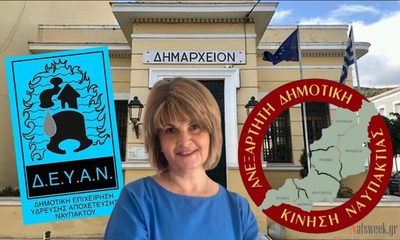
«Αλλάζουμε Πλεύση»: Ζητά τη συμμετοχή όλων των τοπικών κοινοτήτων στη συζήτηση για την ενδεχόμενη ένταξη της ΔΕΥΑΝ στην ΕΥΔΑΠ

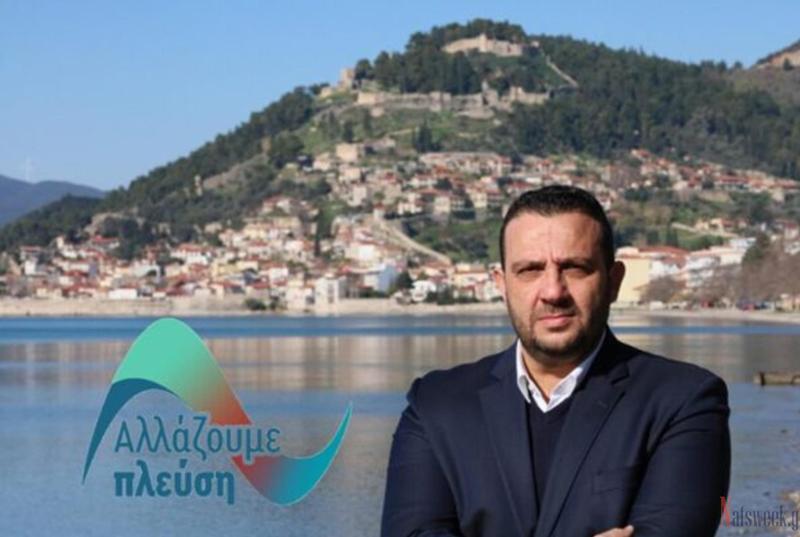
Την ουσιαστική συμμετοχή όλων των Τοπικών Κοινοτήτων στη συζήτηση για την ενδεχόμενη οικειοθελή ένταξη της ΔΕΥΑΝ στην ΕΥΔΑΠ ζητά η παράταξη «Αλλάζουμε Πλεύση», με έγγραφο αίτημα που υπέβαλε ο επικεφαλής της, Ανδρέας Κωνσταντόπουλος, προς τον Πρόεδρο του Δημοτικού Συμβουλίου Δήμου Ναυπακτίας.
Συγκεκριμένα, ζητούμε:
- Να προσκληθούν εγκαίρως όλοι οι πρόεδροι των Τοπικών Κοινοτήτων στην προγραμματισμένη συνεδρίαση, με δυνατότητα να τοποθετηθούν.
- Να κατατεθούν πριν από τη συνεδρίαση οι γραπτές θέσεις των προέδρων και των συμβουλίων των τοπικών κοινοτήτων, όπου αυτά υφίστανται, μαζί με τυχόν σχετικές αποφάσεις, ώστε να διακρίνεται η προσωπική άποψη από τη συλλογική θέση.
- Να τους διατεθεί εγκαίρως το διαθέσιμο ενημερωτικό υλικό, με επαρκή χρόνο για συζήτηση και διαμόρφωση τεκμηριωμένης άποψης.
Οι γραπτές τοποθετήσεις ζητούμε να κοινοποιηθούν σε όλους τους δημοτικούς συμβούλους πριν από τη συνεδρίαση και να συμπεριληφθούν στον σχετικό φάκελο και στα πρακτικά.
Η απόφαση αφορά την ύδρευση, την αποχέτευση, τις υποδομές και την εξυπηρέτηση των κατοίκων σε ολόκληρη τη Ναυπακτία. Κάθε κοινότητα έχει ιδιαίτερες ανάγκες, προβληματισμούς και προτάσεις που πρέπει να ακουστούν και να συνεκτιμηθούν.
Για την «Αλλάζουμε Πλεύση», η πλήρης ενημέρωση και η ουσιαστική συμμετοχή όλων των τοπικών κοινοτήτων είναι απαραίτητες προϋποθέσεις πριν από οποιαδήποτε απόφαση για το μέλλον της ΔΕΥΑΝ.
Αλλάζουμε Πλεύση
Δημοτική παράταξη Δήμου Ναυπακτίας




ΚΟΙΝΩΝΙΑ
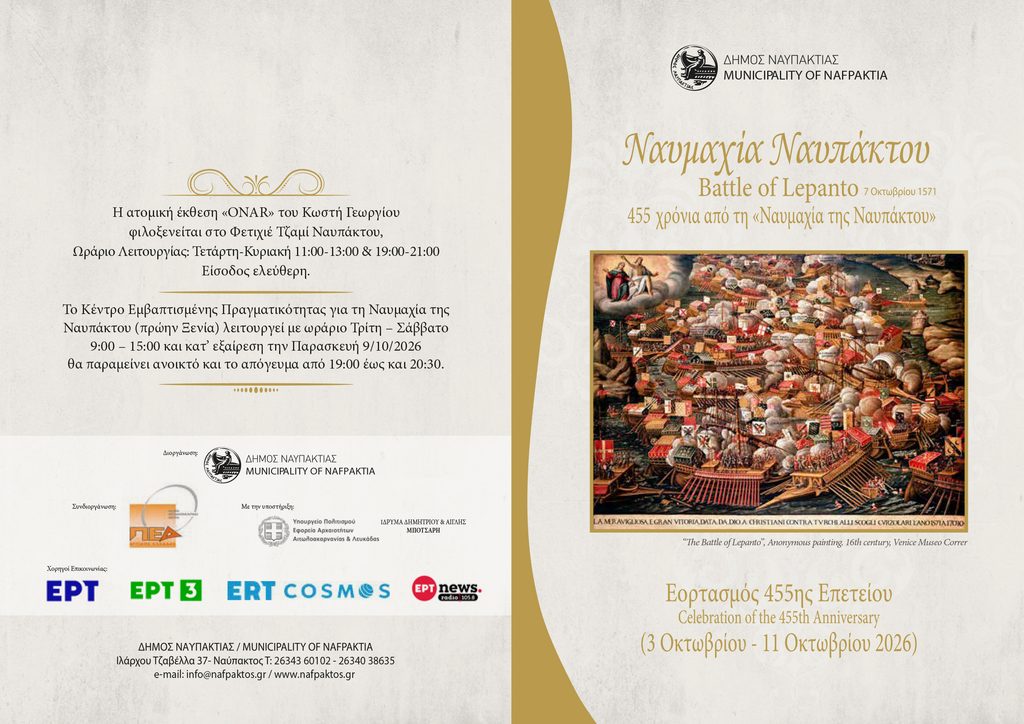
455 χρόνια από τη Ναυμαχία της Ναυπάκτου – Από τις 3 έως τις 11 Οκτωβρίου οι επετειακές εκδηλώσεις
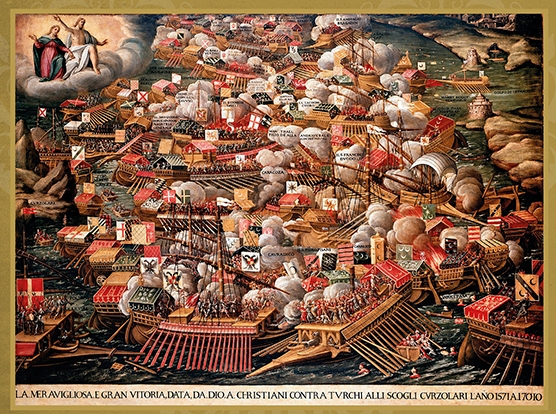
Η Ναύπακτος τιμά την 455η Επέτειο της Ναυμαχίας της Ναυπάκτου, του γεγονότος που σημάδεψε την Ευρώπη και άφησε ανεξίτηλο το αποτύπωμά του στην παγκόσμια ιστορία. Από τις 3 έως τις 11 Οκτωβρίου 2026, η πόλη αναδεικνύει τη σπουδαία ιστορική και πολιτιστική κληρονομιά της, μέσα από ένα πρόγραμμα εκδηλώσεων που συνδέει το παρελθόν με το παρόν και τη διατήρηση της συλλογικής μνήμης με τη σύγχρονη πολιτιστική δημιουργία.
Κορυφαία στιγμή των εορτασμών του Δήμου Ναυπακτίας αποτελεί η Αναπαράσταση της Ναυμαχίας, το Σάββατο 10 Οκτωβρίου, στις 21:00, στο Ενετικό Λιμάνι. Κάτω από τα ενετικά τείχη, με φόντο το φωτισμένο Κάστρο, η μεγάλη ναυτική σύγκρουση του 1571 ζωντανεύει μέσα από ένα εντυπωσιακό θέαμα εικόνας, ήχου και φωτός, μεταφέροντας τους επισκέπτες σε μία από τις σημαντικότερες στιγμές της ευρωπαϊκής ιστορίας.
Η Ναυμαχία της 7ης Οκτωβρίου 1571, ανάμεσα στον ενωμένο στόλο της Ιερής Συμμαχίας και τον οθωμανικό στόλο, υπήρξε μία από τις μεγαλύτερες ναυτικές αναμετρήσεις της εποχής. Η σημασία της ξεπέρασε τα όρια της πολεμικής σύγκρουσης, επηρεάζοντας την πορεία της Ευρώπης και εμπνέοντας σπουδαίες προσωπικότητες των γραμμάτων και των τεχνών. Ο Μιγκέλ ντε Θερβάντες, ο μετέπειτα δημιουργός του «Δον Κιχώτη», συμμετείχε ο ίδιος στη Ναυμαχία, ενώ μεγάλοι ζωγράφοι, όπως ο Τιντορέτο, ο Βερονέζε και ο Τιτσιάνο, συνέδεσαν το έργο τους με το ιστορικό γεγονός και την καλλιτεχνική του αποτύπωση.
Σήμερα, 455 χρόνια μετά, η Ναύπακτος τιμά το παρελθόν της, αναδεικνύοντας παράλληλα το διαχρονικό μήνυμα της ειρήνης, της συνεργασίας και της συνύπαρξης των λαών.
Ένα ταξίδι στην Ιστορία και τον Πολιτισμό
Οι επετειακές εκδηλώσεις ξεκινούν το Σάββατο 3 και την Κυριακή 4 Οκτωβρίου με τον ιστιοπλοϊκό αγώνα «Lepanto 1571», σε συνεργασία με τον Ιστιοπλοϊκό Όμιλο Πατρών, και συνεχίζονται με εκπαιδευτικές, καλλιτεχνικές και πολιτιστικές δράσεις για όλες τις ηλικίες.
Στο πρόγραμμα ξεχωρίζουν το εκπαιδευτικό δρώμενο για παιδιά «Αναμνήσεις μιας γαλέρας από τη Ναυμαχία του Lepanto…», στις 8 και 9 Οκτωβρίου, σε συνεργασία με τον Σύλλογο «Ναύπακτος. Πολιτιστικές Διαδρομές», η παρουσίαση του βιβλίου της ιστορικού Λύντιας Τρίχα «Από τη Σμαράγδα στη Μαρία 1784-1897: Οι γυναίκες στη ζωή του Χαρίλαου Τρικούπη», καθώς και η μουσικοχορευτική εκδήλωση «Ταξίδι στον Ισπανικό Πολιτισμό: Μουσική, Χορός, Ποίηση», την Παρασκευή 9 Οκτωβρίου, που αναδεικνύει τους ιστορικούς και πολιτιστικούς δεσμούς της Ναυπάκτου με την Ισπανία. Το απόγευμα της ίδιας ημέρας, ο Σύλλογος «Ναύπακτος. Πολιτιστικές Διαδρομές» μεταφέρει το κλίμα της επετείου στους κεντρικούς δρόμους της πόλης με παρέλαση, αναγγέλλοντας συμβολικά το ιστορικό γεγονός της Ναυμαχίας. Το Σάββατο 10 Οκτωβρίου, η παρέλαση του Συλλόγου εντάσσεται στην κεντρική εκδήλωση της επετείου και οδηγεί στην Αναπαράσταση της Ναυμαχίας στο Ενετικό Λιμάνι.
Κυριακή 11 Οκτωβρίου: Από τη μνήμη στην ιστορική γνώση
Την Κυριακή 11 Οκτωβρίου 2026 λαμβάνουν χώρα οι καθιερωμένες θρησκευτικές και επετειακές εκδηλώσεις, με τη Δοξολογία στον Ιερό Μητροπολιτικό Ναό Αγίου Δημητρίου, την Επιμνημόσυνη Δέηση και τη ρίψη στεφάνων στο Ενετικό Λιμάνι.
Ιδιαίτερη θέση στο φετινό πρόγραμμα κατέχει η ιστορική έκθεση «ΝΑΥΠΑΚΤΟΣ: Πολιορκία και Απελευθέρωση», που εγκαινιάζεται την Κυριακή 11 Οκτωβρίου, στις 11:30, στο Ίδρυμα Δημητρίου και Αίγλης Μπότσαρη. Η έκθεση, συνδιοργανώνεται από τα Γενικά Αρχεία του Κράτους, τον Δήμο Ναυπακτίας και την Αδελφότητα Ναυπακτίων Ν.Αττικής «Ο Έπαχτος». Μέσα από αυτή τη σημαντική πρωτοβουλία, η ιστορική έρευνα και η τεκμηρίωση συναντούν τη δημόσια ιστορία, προσφέροντας στο κοινό την ευκαιρία να γνωρίσει βαθύτερα το παρελθόν της Ναυπάκτου και να παρακολουθήσει την πορεία της μέσα στους αιώνες. Η συμμετοχή των Γενικών Αρχείων του Κράτους προσδίδει στις φετινές επετειακές εκδηλώσεις μία επιπλέον διάσταση, αναδεικνύοντας τη σημασία της διαφύλαξης και της ανάδειξης των ιστορικών τεκμηρίων ως πολύτιμης παρακαταθήκης για τις επόμενες γενιές.
Ο Δήμος Ναυπακτίας προσκαλεί κατοίκους και επισκέπτες να συμμετάσχουν στις εκδηλώσεις, να γνωρίσουν από κοντά την πλούσια κληρονομιά της πόλης και να γίνουν μέρος ενός εορτασμού που κρατά ζωντανή τη μνήμη και αναδεικνύει το διαχρονικό της μήνυμα.
455 χρόνια από τη Ναυμαχία της Ναυπάκτου (3-11 Οκτωβρίου 2026)
Η σπουδαία Ιστορία ζωντανεύει ξανά.
Διοργάνωση: Δήμος Ναυπακτίας
Συνδιοργάνωση: Περιφερειακή Ένωση Δήμων (ΠΕΔ) Δυτικής Ελλάδας
Με την υποστήριξη: Υπουργείο Πολιτισμού-Εφορεία Αρχαιοτήτων Αιτωλοακαρνανίας και Λευκάδας, Ίδρυμα Δημητρίου και Αίγλης Μπότσαρη
Χορηγοί Επικοινωνίας: ΕΡΤ, ΕΡΤ3, ERT COSMOS, ΕΡΤnews Radio 105,8
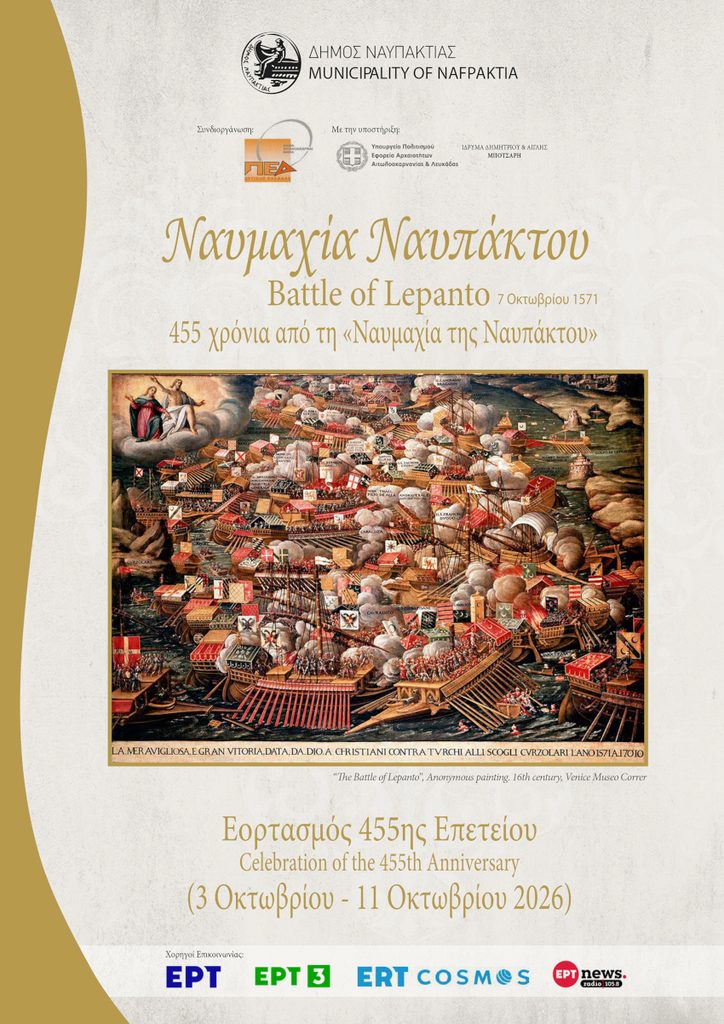
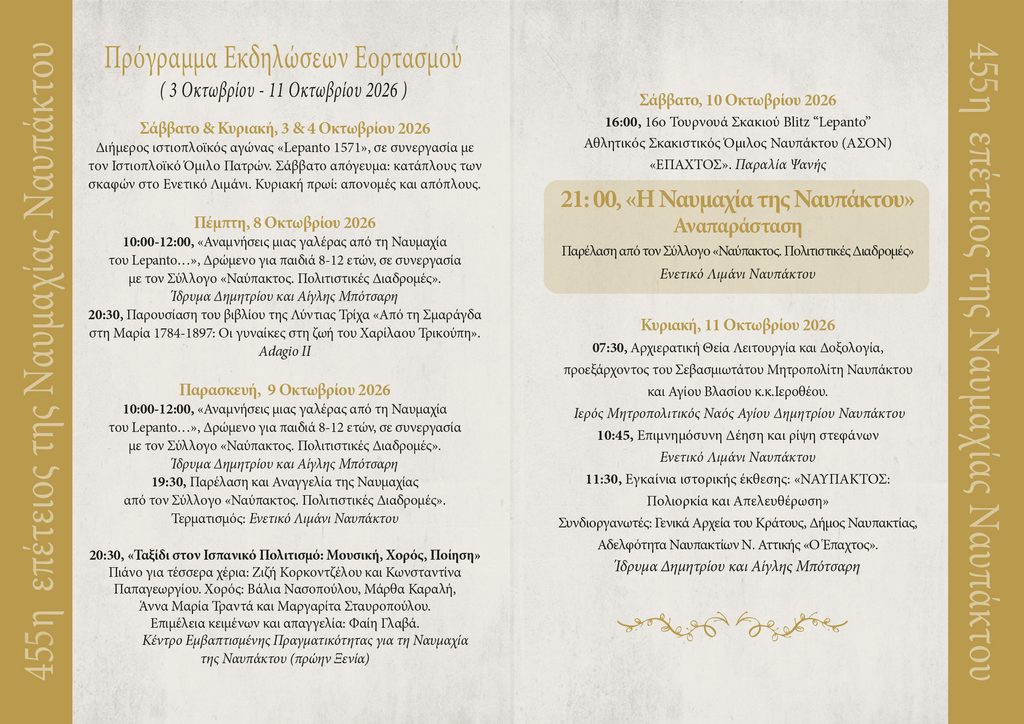
Ακολουθεί αναλυτικά το Πρόγραμμα των Επετειακών Εκδηλώσεων:
Σάββατο 3 και Κυριακή 4 Οκτωβρίου 2026
Διήμερος ιστιοπλοϊκός αγώνας «Lepanto 1571», σε συνεργασία με τον Ιστιοπλοϊκό Όμιλο Πατρών. Σάββατο απόγευμα: κατάπλους των σκαφών στο Ενετικό Λιμάνι.
Κυριακή πρωί: απονομές και απόπλους.
Πέμπτη 8 Οκτωβρίου 2026
10:00-12:00
«Αναμνήσεις μιας γαλέρας από τη Ναυμαχία του Lepanto…»
Δρώμενο για παιδιά 8-12 ετών, σε συνεργασία με τον Σύλλογο «Ναύπακτος. Πολιτιστικές Διαδρομές».
* Ίδρυμα Δημητρίου και Αίγλης Μπότσαρη
20:30
Παρουσίαση του βιβλίου της Λύντιας Τρίχα «Από τη Σμαράγδα στη Μαρία 1784-1897: Οι γυναίκες στη ζωή του Χαρίλαου Τρικούπη».
* Adagio II
Παρασκευή 9 Οκτωβρίου 2026
10:00-12:00
«Αναμνήσεις μιας γαλέρας από τη Ναυμαχία του Lepanto…»
Δρώμενο για παιδιά 8-12 ετών, σε συνεργασία με τον Σύλλογο «Ναύπακτος. Πολιτιστικές Διαδρομές».
* Ίδρυμα Δημητρίου και Αίγλης Μπότσαρη
19:30
Παρέλαση και Αναγγελία της Ναυμαχίας από τον Σύλλογο «Ναύπακτος. Πολιτιστικές Διαδρομές».
Τερματισμός: Ενετικό Λιμάνι Ναυπάκτου
20:30
«Ταξίδι στον Ισπανικό Πολιτισμό: Μουσική, Χορός, Ποίηση»
Πιάνο για τέσσερα χέρια: Ζιζή Κορκοντζέλου και Κωνσταντίνα Παπαγεωργίου
Χορός: Βάλια Νασοπούλου, Μάρθα Καραλή, Άννα Μαρία Τραντά και Μαργαρίτα Σταυροπούλου
Επιμέλεια κειμένων και απαγγελία: Φαίη Γλαβά
* Κέντρο Εμβαπτισμένης Πραγματικότητας για τη Ναυμαχία της Ναυπάκτου (πρώην Ξενία)
Σάββατο 10 Οκτωβρίου 2026
16:00
16ο Τουρνουά Σκακιού Blitz “Lepanto”
Αθλητικός Σκακιστικός Όμιλος Ναυπάκτου (ΑΣΟΝ) «ΕΠΑΧΤΟΣ»
* Παραλία Ψανής
21:00 «Η Ναυμαχία της Ναυπάκτου» | Αναπαράσταση
Παρέλαση από τον Σύλλογο «Ναύπακτος. Πολιτιστικές Διαδρομές»
* Ενετικό Λιμάνι Ναυπάκτου
Κυριακή 11 Οκτωβρίου 2026
07:30
Αρχιερατική Θεία Λειτουργία και Δοξολογία, προεξάρχοντος του Σεβασμιωτάτου Μητροπολίτη Ναυπάκτου και Αγίου Βλασίου κ.κ.Ιεροθέου.
* Ιερός Μητροπολιτικός Ναός Αγίου Δημητρίου Ναυπάκτου
10:45
Επιμνημόσυνη Δέηση και ρίψη στεφάνων
* Ενετικό Λιμάνι Ναυπάκτου
11:30
Εγκαίνια ιστορικής έκθεσης: «ΝΑΥΠΑΚΤΟΣ: Πολιορκία και Απελευθέρωση»
Συνδιοργανωτές: Γενικά Αρχεία του Κράτους, Δήμος Ναυπακτίας, Αδελφότητα Ναυπακτίων Νομού Ν.Αττικής «Ο Έπαχτος»
* Ίδρυμα Δημητρίου και Αίγλης Μπότσαρη
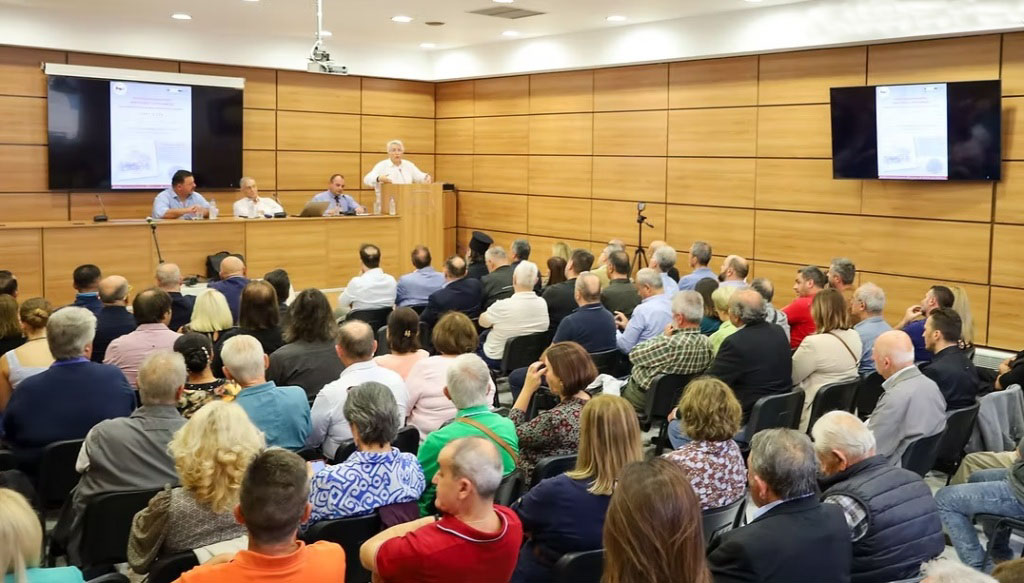
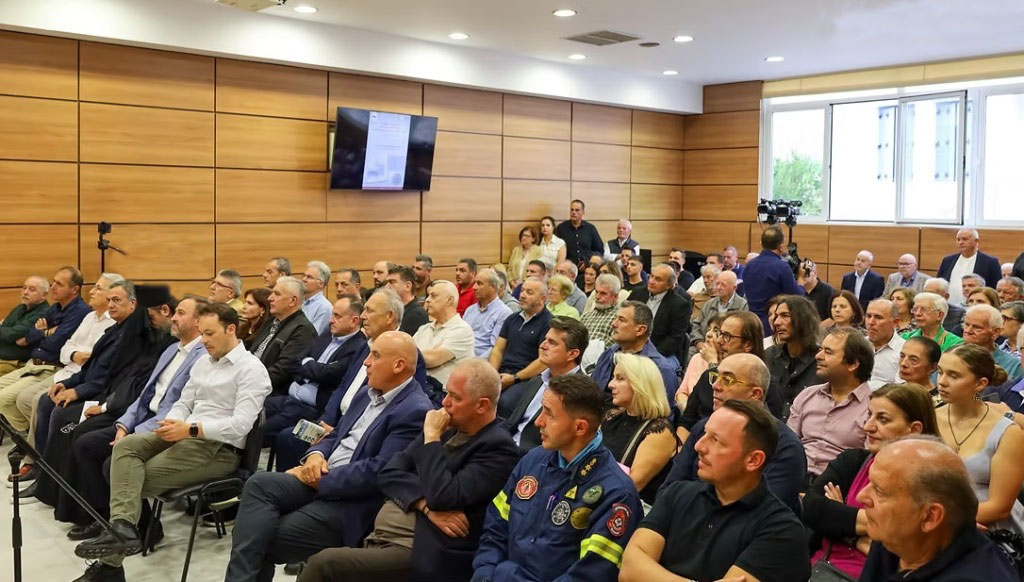
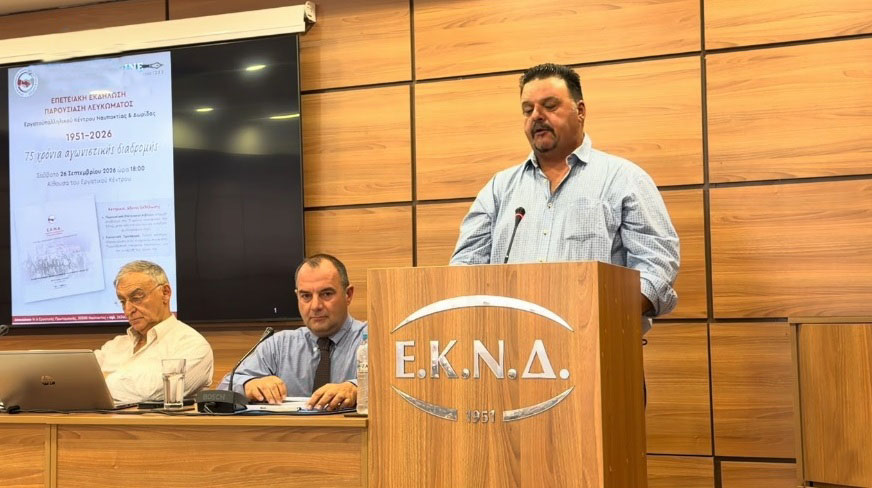
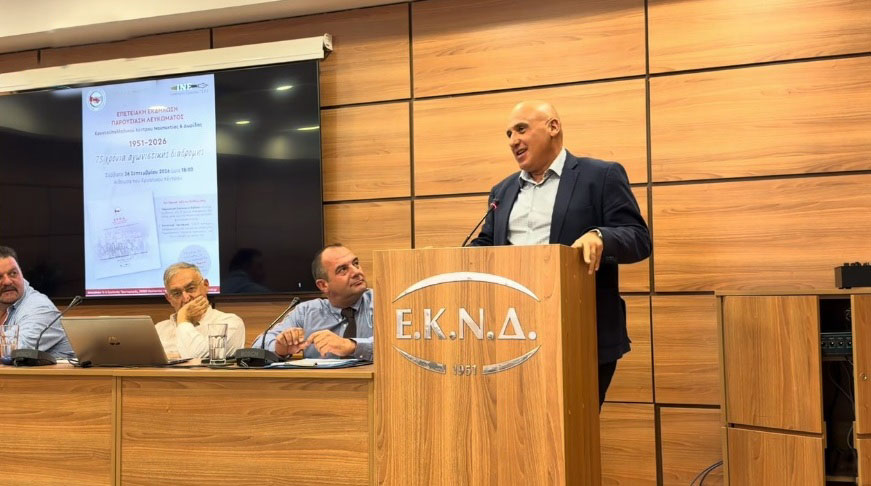
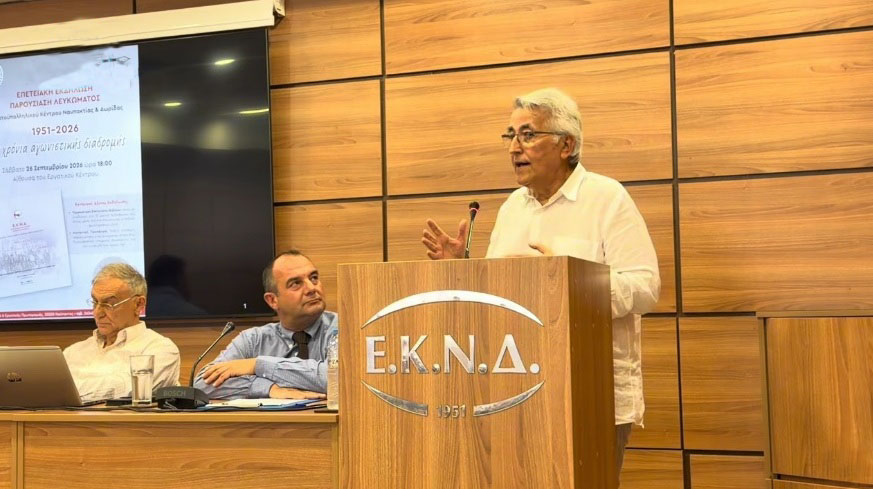
Εκδήλωση αφιερωμένη στα 75 χρόνια της ίδρυσης του Εργατοϋπαλληλικού Κέντρου Ναυπακτίας και Δωρίδας, πραγματοποιήθηκε σε συνεργασία με το Ινστιτούτο Εργασίας της ΓΣΕΕ, το Σάββατο 26 Σεπτεμβρίου 2026 στην αίθουσα του Εργατικού Κέντρου.
Κατά την εκδήλωση παρουσιάστηκε το συλλεκτικό λεύκωμα/ βιβλίο με τον τίτλο: «Ο κόσμος της Εργασίας στη Ναυπακτία και τη Δωρίδα: Μία ιστορική διαδρομή». Το λεύκωμα, είναι δημιούργημα του Χρήστου Σιαμαντά, συντ. δικηγόρου και ιστοριοδίφη ,όπου μέσα από σπάνιο φωτογραφικό υλικό, καταγράφει τους εργατικούς αγώνες στην περιοχή. Το βιβλίο διανεμήθηκε δωρεάν στους παρευρισκόμενους.
Στην εκδήλωση παραβρέθηκαν εκπρόσωπος του μητροπολίτη Ναυπάκτου και Αγ. Βλασίου κκ Ιεροθέου, ο πρόεδρος της ΓΣΕΕ Γιάννης Παναγόπουλος, ο Γ.Γ. της ΓΣΕΕ Αντώνης Καρράς, ο Διευθυντής ινστιτούτου εργασίας της ΓΣΕΕ Χρήστος Γούλας, ο δήμαρχος Ναυπακτίας Βασίλης Γκίζας, ο αντιδήμαρχος Πολιτισμού Ντίνος Τσουκαλάς, ο αντιδήμαρχος Δωρίδας Βασίλης Νίτσος ως εκπρόσωπος του δημάρχου Δωρίδας Δημήτρη Γιαννόπουλου, ο Περιφερειακός σύμβουλος και εκπρόσωπος του περιφερειάρχη Δυτικής Ελλάδας Χρήστος Παΐσιος, η βουλευτής του ΠΑΣΟΚ-ΚΙΝΑΛ Χριστίνα Σταρακά, ο ανεξάρτητος βουλευτής Αιτωλοκαρνανίας Μίλτος Ζαμπάρας, ο πρόεδρος της ΔΕΕΠ ΝΔ Αιτωλ/νίας Νικηφόρος Μακκός, εκπρόσωποι της τοπικής αυτοδιοίκησης συλλόγων και σωματείων, διετελέσαντες πρόεδροι του Ε.Κ.Ν.Δ και πλήθος κόσμου.
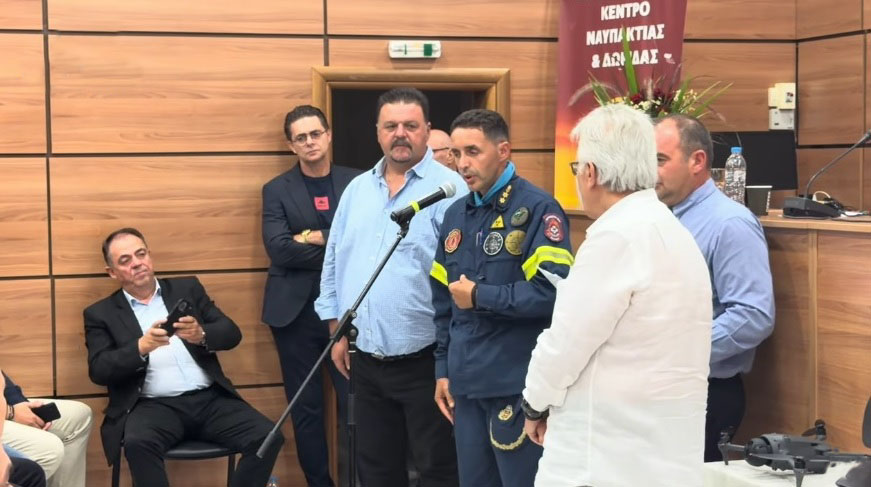
Σε μια κίνηση στήριξης της Πυροσβεστικής Υπηρεσίας Ναυπάκτου, το ΕΚΝΔ παραχώρησε στην υπηρεσία ένα σύγχρονο drone το οποίο παρέλαβε ο διοικητής της Π.Υ. Ναυπάκτου Αθαν. Χριστοβασίλης.










«Διάλογοι για την Ορεινότητα» σε ημερίδα στον Πλάτανο

ΑΔΚΝ: “Η Ναυμαχία της Ναυπάκτου δεν μπορεί να περιορίζεται σε μια εντυπωσιακή βραδιά”

«Αλλάζουμε Πλεύση»: Ζητά τη συμμετοχή όλων των τοπικών κοινοτήτων στη συζήτηση για την ενδεχόμενη ένταξη της ΔΕΥΑΝ στην ΕΥΔΑΠ

Η Ναύπακτος γιόρτασε την 455η Επέτειο της Ναυμαχίας της Ναυπάκτου

Μία βραδιά αφιερωμένη στον Ισπανικό Πολιτισμό στο Ξενία Ναυπάκτου

Η γελοιογραφία της εβδομάδας
-

 ΕΠΙΚΑΙΡΟΤΗΤΑ7 έτη ago
Δωρεάν ένσημα σε ανέργους μέχρι τη σύνταξη
-
 ΗΛΕΚΤΡΟΝΙΚΗ ΕΦΗΜΕΡΙΔΑ-ΣΥΝΔΡΟΜΗ9 έτη ago
 -

 ΕΠΙΚΑΙΡΟΤΗΤΑ8 έτη ago
Η σωστή σειρά εφαρμογής των προϊόντων ομορφιάς
-
 ΕΠΙΚΑΙΡΟΤΗΤΑ8 έτη ago
Τα νέα δεδομένα για τα Πολεοδομικά της Ναυπάκτου
-

 ΚΟΙΝΩΝΙΑ7 έτη ago
Οι 5 πιο ενεργοβόρες συσκευές στο σπίτι
-

 ΡΕΠΟΡΤΑΖ6 έτη ago
Βοήθεια στο Σπίτι: Βγήκε ο πρώτος Πίνακας με όσους προηγούνται – Προθεσμία για τα δικαιολογητικά
-
 ΡΕΠΟΡΤΑΖ7 έτη ago
Από τα μαθητικά θρανία στα αμφιθέατρα
-
 ΕΛΛΑΔΑ8 έτη ago
Μάντρα τέλος;