
ΤΕΧΝΟΛΟΓΙΑ
Γιατί ορισμένες θύρες USB είναι μωβ ή έχουν κι άλλα χρώματα; Η διαφορά που οι περισσότεροι δεν γνωρίζουν

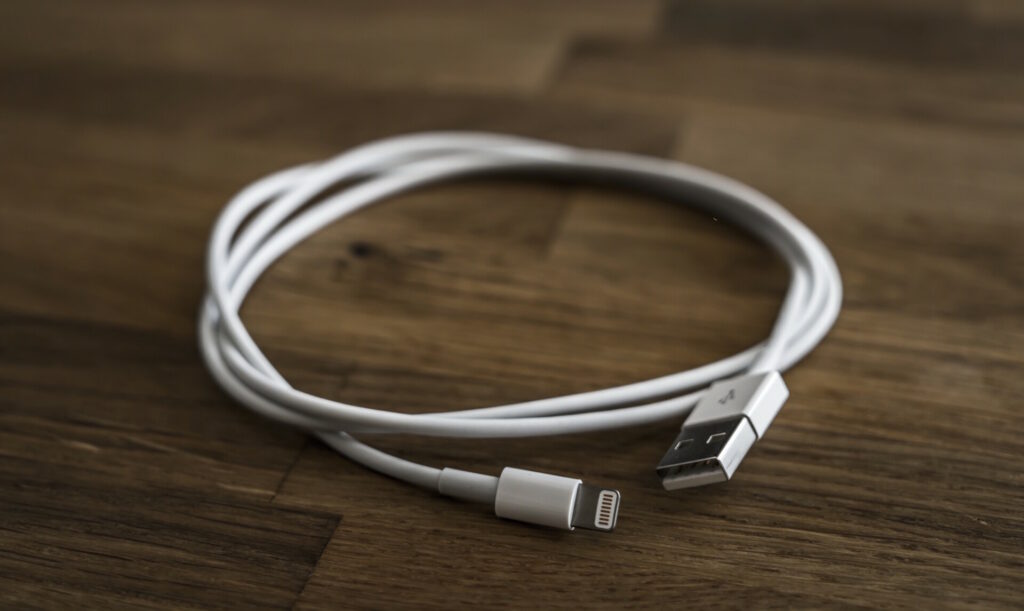
Μπορεί να έχουμε παρατηρήσει κάποιες θύρες USB και να έχουμε αναρωτηθεί: «Γιατί η θύρα αυτή είναι μωβ αντί για μπλε ή μαύρο;» Δεν είναι επειδή ο κατασκευαστής ήθελε να της δώσει έναν ιδιαίτερο χρωματικό τόνο. Ο χρωματισμός αυτός έχει να κάνει με την ταχύτητα της θύρας και την χωρητικότητα φόρτισης. Οι μωβ υποδοχές USB-C είναι μια ιδιαίτερα ενδιαφέρουσα περίπτωση, επειδή το χρώμα μπορεί να σημαίνει πολλά περισσότερα!
Τα χρώματα των θυρών USB παρέχουν μια κατευθυντήρια γραμμή για τη λειτουργικότητά τους, αλλά αυτό δεν σημαίνει ότι τα καλώδια, οι φορτιστές και οι θύρες που χρησιμοποιούν αυτό το χρώμα θα λειτουργούν σε όλες τις συσκευές ή θα ακολουθούν ένα καθορισμένο πρότυπο. Αυτό ισχύει ιδιαίτερα για τα καλώδια USB με μωβ κωδικοποίηση.
Ο φορέας του κλάδου που ρυθμίζει τα πρότυπα USB, το USB Implementers Forum (USB-IF), χρησιμοποιεί τρία τυπικά χρώματα για USB: Λευκό (USB 1.0), μαύρο (USB 2.0) και μπλε (USB 3.0, 3.1 ή SuperSpeed). «Το μπλε είναι το συνιστώμενο χρώμα για την υποδοχή USB 3.1 Standard-A… για να βοηθήσει τους χρήστες να τη διακρίνουν από την υποδοχή USB 2.0 Standard-A», αναφέρει η εταιρεία σε παλαιότερο έγγραφο για τις θύρες USB. Οποιοδήποτε άλλο χρώμα, συμπεριλαμβανομένου του πράσινου, του μοβ ή του πορτοκαλί, δεν αποτελεί μέρος των προτύπων USB-IF και δεν έχει «επίσημη» σημασία για θύρες ή υποδοχές.
Ωστόσο για το μωβ υπάρχει μια ιδιαιτερότητα. Χρησιμοποιείται από το σύστημα υψηλής ταχύτητας SuperCharge της Huawei για τη φόρτιση συσκευών, τόσο σε υποδοχές και θύρες Type-A όσο και σε Type-C. Αυτές υποστηρίζουν ταχύτητες φόρτισης 40 watt ή περισσότερο, μαζί με το τυπικό USB Power Deliver (PD) και το πρωτόκολλο γρήγορης φόρτισης της Qualcomm.
Η Huawei χρησιμοποιεί αυτό το μωβ χρώμα στον φορτιστή της 25W και υπόσχεται συμβατότητα με τα δικά της τηλέφωνα, καθώς και με άλλες συσκευές Android και IOS. Οι άλλοι φορτιστές τύπου SuperPower (100W και 66W) διαθέτουν πορτοκαλί υποδοχές USB-A και USB-C, οι οποίες υποδηλώνουν επίσης παροχή υψηλής τάσης και γρήγορες ταχύτητες δεδομένων. Τα καλώδια φόρτισης τηλεφώνου 6A της Huawei χρησιμοποιούν όλα πορτοκαλί υποδοχές.
Τα smartphone της Huawei δεν μπορούν να πωληθούν νόμιμα στις ΗΠΑ λόγω εμπορικών κυρώσεων με την Κίνα, γεγονός που εξηγεί γιατί οι Αμερικανοί σπάνια βλέπουν τις μωβ υποδοχές. Η εξαίρεση είναι ότι ορισμένοι κατασκευαστές καλωδίων USB 3.1 Gen 2 που δεν είναι Huawei χρησιμοποιούν είτε γαλαζοπράσινο είτε μωβ στις υποδοχές, για να υποδηλώσουν την επιπλέον ταχύτητα σε σχέση με το USB 3.0 (10Gbps σε σύγκριση με 5Gbps) μαζί με υψηλότερες δυνατότητες φόρτισης.
Υπάρχουν και κάποια άλλα χρώματα που χρησιμοποιούνται από τους κατασκευαστές USB, σε περίπτωση που δεν μας έχουν μπερδεύουν αρκετά τα μαύρα, λευκά, μπλε, γαλαζοπράσινα, πορτοκαλί και μοβ που έχουμε ήδη αναφέρει! Οι κόκκινες (επιτραπέζιοι υπολογιστές) ή οι κίτρινες (φορητοί υπολογιστές, πάντα ενεργές) θύρες υποδεικνύουν είτε USB 3.2 είτε USB 3.1 Gen 2, αλλά χρησιμοποιούνται επίσης και για θύρες μόνο για φόρτιση. Υπάρχει ακόμα η πράσινη, η οποία συνήθως υποδηλώνει υποδοχές και βύσματα γρήγορης φόρτισης Qualcomm Type-A ή παλαιού τύπου Type-B. Η Razer χρησιμοποιεί επίσης το πράσινο για τις θύρες USB στους φορητούς της υπολογιστές, για να ταιριάζει με την αισθητική της επωνυμίας της.
Πώς να είμαστε σίγουροι για τις ταχύτητες δεδομένων και φόρτισης ενός καλωδίου;
Δυστυχώς, οι καταναλωτές συχνά παραπλανώνται από αυτά τα χρωματικά σχήματα, πιστεύοντας ότι λαμβάνουν υψηλές ταχύτητες παροχής ενέργειας και δεδομένων. Αυτό έχει συνέπειες για την ασφάλεια, την κατανάλωση ενέργειας και τα ηλεκτρονικά απόβλητα. Η επιλογή λανθασμένου φορτιστή ή καλωδίου θα μπορούσε, για παράδειγμα, να οδηγήσει μια μπαταρία σε πρόωρη γήρανση ή ακόμα και να προκαλέσει πυρκαγιά ή έκρηξη.
Με όλα αυτά, η αγορά ενός καλωδίου USB με βάση το χρώμα σαφώς δεν ενδείκνυται. Ευτυχώς, υπάρχει ένας καλύτερος τρόπος. Αξιόπιστοι κατασκευαστές όπως η Anker και η Apple διαθέτουν καλώδια και φορτιστές πιστοποιημένα από την USB-IF, για συγκεκριμένες ταχύτητες φόρτισης και δεδομένων. Η τελευταία προδιαγραφή PD 3.1 επιτρέπει την ασφαλή παροχή ρεύματος πολύ πάνω από τις προηγούμενες προδιαγραφές, με πιστοποιήσεις για επίπεδα ισχύος έως και 140W, 180W και 240W.
Για ταχύτητες δεδομένων, έχουμε το πρότυπο USB, με το USB 3.1 (μερικές φορές αναφέρεται ως USB 3.2 Gen 1) να είναι το πιο αργό στα 5Gbps και το USB 4 να είναι το πιο γρήγορο στα 40Gbps ή ακόμα και 80Gbs με συμβατότητα Thunderbolt 5. Ορισμένες συσκευές όπως τηλεοράσεις, επιτραπέζιοι υπολογιστές, ακόμη και το MacBook Neo, διαθέτουν μία ή περισσότερες θύρες που χρησιμοποιούν την παλαιότερη προδιαγραφή USB 2.0, η οποία φτάνει τα 480Mbps. Αυτή η δυνατότητα είναι κατάλληλη για περιφερειακά όπως ποντίκια και πληκτρολόγια, αλλά όχι για κάτι άλλο.
Εάν χρειαζόμαστε υψηλές ταχύτητες και γρήγορη φόρτιση, θα πρέπει να διασφαλίσουμε τόσο την πιστοποίηση παροχής ισχύος USB-IF όσο και τα πιο πρόσφατα πρότυπα USB. Ορισμένα καλώδια προσφέρουν τόσο γρήγορες ταχύτητες όσο και υψηλή παροχή ισχύος — και μπορούμε να τα βρούμε ακόμη και σε μωβ χρώμα ή και σε άλλα χρώματα!

Βασίλης Μαθιουδάκης









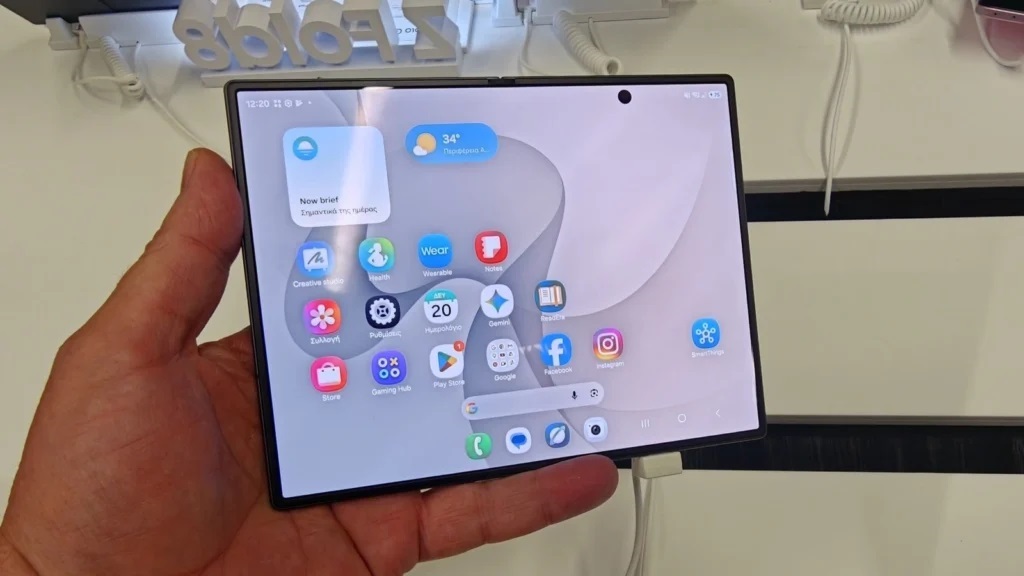
Για πρώτη φορά, η οικογένεια των foldables της Samsung αποκτά τρία μοντέλα, με ένα από αυτά να αλλάζει πλήρως τη φιλοσοφία της σειράς, ο λόγος για το νέο Galaxy Z Fold8. Η εταιρεία είχε στο παρελθόν πειραματιστεί με πιο προσιτές εκδόσεις τύπου flip, όμως ποτέ μέχρι σήμερα δεν είχε λανσάρει τρίτο μοντέλο με διαφορετική μορφή και αναλογία οθόνης.
Το Galaxy Z Fold8 είναι το πρώτο Fold που ανοίγει σε οθόνη με αναλογία 3:4, μια επιλογή που αλλάζει δραστικά τον τρόπο χρήσης. Μέχρι και την έβδομη γενιά, τα Fold άνοιγαν σε μια σχεδόν τετράγωνη επιφάνεια, ιδανική για multitasking, αλλά με κάθετη λογική. Το νέο μοντέλο, αντίθετα, προσφέρει οριζόντια εμπειρία αμέσως μόλις ανοίξει, σαν να έχουμε γυρίσει το κινητό στο πλάι. Η αναλογία 3:4 ευνοεί φωτογραφίες και βίντεο που έχουν δημιουργηθεί σε αυτό το format, γεμίζοντας την οθόνη χωρίς μαύρες μπάρες, ενώ κάνει την ανάγνωση ηλεκτρονικών βιβλίων πιο φυσική, με πραγματική αίσθηση «διπλής σελίδας».
Η συσκευή, κλειστή, δείχνει πιο πλατιά και πιο «κοντή» από ένα τυπικό smartphone, αλλά παραμένει οριακά διαχειρίσιμη με το ένα χέρι. Η κάθετη πληροφορία μειώνεται, όμως τα στοιχεία στην οθόνη εμφανίζονται μεγαλύτερα και πιο ευανάγνωστα. Η προσέγγιση αυτή δεν είναι εντελώς πρωτόγνωρη. Έχει παρουσιαστεί και από τις Google και Huawei που έχουν ήδη δοκιμάσει οριζόντιες αναλογίες στα Pixel Fold και Pura X Max αντίστοιχα, όμως η Samsung είναι η πρώτη που υιοθετεί τόσο έντονα το 3:4 ως «κανονικό» Fold.
Η αλλαγή, βέβαια, δεν έρχεται χωρίς κόστος. Εφαρμογές που λειτουργούν αποκλειστικά σε κάθετη διάταξη εμφανίζουν πλαϊνές μπάρες, ενώ κάθετο περιεχόμενο (όπως τα δημοφιλή κάθετα βίντεο reels, shorts και tiktok) δεν γεμίζει την οθόνη. Ακόμη και στα e-books, τα βιβλία με πολλές εικόνες ή σύνθετη σελιδοποίηση μπορεί να απαιτήσουν περιστροφή της συσκευής, κάτι που μειώνει τη συνοχή της εμπειρίας. Επιπλέον, το Galaxy Z Fold8 δεν υποστηρίζει Flex Mode, δηλαδή η συσκευή δεν μπορεί να μείνει σταθερή σε ημι-ανοιχτή θέση και η διεπαφή δεν προσαρμόζεται ανάλογα, όπως συνέβαινε μέχρι το Fold7. Η Samsung έχει επιλέξει διαφορετικό μηχανισμό άρθρωσης, που ανοίγει πλήρως μετά από μια συγκεκριμένη γωνία.
Για όσους θέλουν τη «κλασική» εμπειρία Fold, η εταιρεία διατηρεί το Galaxy Z Fold8 Ultra ως το premium μοντέλο της σειράς. Με αναλογία οθόνης και λειτουργίες όμοιες με το Fold7, αλλά με λεπτότερο σώμα και βελτιώσεις στην κατασκευή, το Ultra συνεχίζει τη γνωστή παράδοση των κάθετων Fold και λειτουργεί ως η φυσική συνέχεια των προηγούμενων γενεών.
Η απόφαση της Samsung να κάνει το οριζόντιο Fold8 το «standard» μοντέλο της σειράς φαίνεται να συνδέεται με τις κινήσεις της Apple. Πρόσφατα η Apple ανακοίνωσε την κυκλοφορία ενός iPhone με αναλογία οθόνης κοντά στο 3:4 και με όνομα μοντέλου «iPhone Duo». Η Samsung λοιπόν ήθελε να έχει έτοιμη γκάμα που να καλύπτει όλες τις πιθανές χρήσεις, ώστε να μην αφήσει το νέο format να γίνει μονοπώλιο της Apple.
Παράλληλα, η αγορά έχει δείξει ότι οι τάσεις δεν είναι πάντα σταθερές. Πέρυσι, η Samsung έσπευσε να απαντήσει στο υπερ-λεπτό iPhone Air με το Galaxy S25 Edge, όμως το μοντέλο της Apple δεν απέδωσε εμπορικά και η Samsung εγκατέλειψε την ιδέα για τη σειρά S26. Τα foldables, βέβαια, είναι πιο σύνθετη κατηγορία και δύσκολα θα δούμε απότομες ακυρώσεις, όμως τίποτα δεν είναι δεδομένο. Αν οι χρήστες προτιμήσουν ξανά την κάθετη εμπειρία, το Ultra μπορεί να ξαναγίνει το κέντρο της σειράς.
Προς το παρόν, η Samsung προσφέρει, μαζί με το Galaxy Z Flip8, τρεις διαφορετικές προσεγγίσεις στην κατηγορία κινητών με αναδιπλούμενη οθόνη, με το Galaxy Z Fold8 να ανοίγει μια νέα σελίδα στο χώρο. Το αν η οριζόντια λογική θα γίνει το νέο mainstream ή αν θα παραμείνει μια ενδιαφέρουσα εναλλακτική, θα το αποφασίσει το κοινό τους επόμενους μήνες.

Βασίλης Μαθιουδάκης
ΤΕΧΝΟΛΟΓΙΑ
Το τέλος της ιδιοκτησίας – Πώς ο θάνατος των PlayStation δίσκων αλλάζει για πάντα το Gaming


Αν υπάρχει μία αγορά που απειλείται περισσότερο από οποιαδήποτε άλλη στην εποχή του πλήρως ψηφιακού gaming, είναι η αγορά των μεταχειρισμένων παιχνιδιών. Η απόφαση της Sony να σταματήσει την παραγωγή φυσικών δίσκων PlayStation, από το 2028, δεν σηματοδοτεί απλώς το τέλος ενός μέσου αποθήκευσης. Για πολλούς, είναι το τέλος μιας ολόκληρης φιλοσοφίας γύρω από την κατοχή ενός βιντεοπαιχνδιού.
Για δεκαετίες, η αγορά ενός παιχνιδιού σήμαινε ότι αποκτούσαμε ένα αντικείμενο που πραγματικά μας ανήκε. Το βάζαμε στη συλλογή μας, το δανείζαμε σε έναν φίλο, το πουλούσαμε, όταν το ολοκληρώναμε ή το αγοράζαμε μεταχειρισμένο σε μια τιμή που μας επέτρεπε να απολαύσουμε μια μεγάλη κυκλοφορία, χωρίς να ξοδέψουμε μια περιουσία. Αυτή η αλυσίδα κρατούσε ζωντανή μια ολόκληρη οικονομία γύρω από τα βιντεοπαιχνίδια, από μικρά καταστήματα, μέχρι αμέτρητους ιδιώτες που αγόραζαν και πουλούσαν παιχνίδια μεταξύ τους.
Με το πέρασμα σε ένα αποκλειστικά ψηφιακό μοντέλο, όλα αυτά θα αρχίσουν να εξαφανίζονται. Ένα ψηφιακό παιχνίδι δεν μεταπωλείται, δε δανείζεται και δεν αλλάζει χέρια. Παραμένει δεμένο στο λογαριασμό του αγοραστή και στην πραγματικότητα, ο καταναλωτής δεν αποκτά ποτέ την ίδια αίσθηση ιδιοκτησίας που του έδινε ένα φυσικό αντίτυπο. Ακόμη κι αν έχει πληρώσει 80 ή 90 ευρώ, δεν μπορεί να ανακτήσει ούτε μέρος αυτής της αξίας όταν τελειώσει το παιχνίδι.
Το μεγαλύτερο, όμως, ζήτημα δεν είναι μόνο η απώλεια της μεταπώλησης. Είναι η ισορροπία δυνάμεων που αλλάζει υπέρ των εκδοτών. Η αγορά των μεταχειρισμένων λειτουργούσε ανέκαθεν ως ένας φυσικός μηχανισμός πίεσης στις τιμές. Λίγες εβδομάδες μετά την κυκλοφορία ενός τίτλου, τα πρώτα μεταχειρισμένα αντίτυπα έκαναν την εμφάνισή τους και δημιουργούσαν ανταγωνισμό. Ο παίκτης μπορούσε να επιλέξει αν θα αγόραζε καινούργιο ή μεταχειρισμένο, ενώ οι μεγάλες αλυσίδες και τα καταστήματα προσαρμόζονταν ανάλογα.
Σε έναν κόσμο χωρίς φυσικά αντίτυπα, αυτός ο ανταγωνισμός εξαφανίζεται. Η τιμή ενός παιχνιδιού καθορίζεται σχεδόν αποκλειστικά από τον εκδότη και το ψηφιακό κατάστημα. Αν δεν υπάρξει κάποια επίσημη προσφορά, ο καταναλωτής δεν έχει εναλλακτική. Δεν μπορεί να βρει ένα φθηνότερο αντίτυπο από κάποιον άλλο παίκτη, ούτε να περιμένει τη φυσιολογική πτώση των τιμών που έφερνε η αγορά των μεταχειρισμένων. Ολόκληρος ο έλεγχος περνά στα χέρια εκείνων που διανέμουν το προϊόν.
Και αυτό είναι ίσως το πιο ανησυχητικό στοιχείο. Δεν πρόκειται μόνο για μια αλλαγή στον τρόπο διανομής των παιχνιδιών, αλλά για μια μεταβολή στη σχέση ανάμεσα στον παίκτη και τις εταιρείες. Όσο περιορίζονται οι εναλλακτικές, τόσο μεγαλύτερη γίνεται η εξάρτηση από ένα και μόνο οικοσύστημα. Ο εκδότης αποφασίζει την τιμή, τη διάρκεια των προσφορών, τη διαθεσιμότητα ενός τίτλου, ακόμη και το πότε θα αποσυρθεί από το ψηφιακό κατάστημα. Ο καταναλωτής, από την άλλη, έχει ολοένα και λιγότερες επιλογές.
Η αγορά των μεταχειρισμένων δεν ήταν ποτέ απλώς ένας τρόπος να εξοικονομήσουμε χρήματα. Ήταν μια δεύτερη ζωή για κάθε παιχνίδι. Ένας τίτλος μπορούσε να περάσει από χέρια σε χέρια, να τον ανακαλύψει κάποιος χρόνια αργότερα και να συνεχίσει να υπάρχει έξω από τους κανόνες που επέβαλλαν οι εκδότες. Ήταν μια αγορά που λειτουργούσε σχεδόν οργανικά, χωρίς να χρειάζεται την έγκριση κανενός.
Υπάρχει και μια πιο συναισθηματική διάσταση, την οποία δύσκολα μπορεί να αντικαταστήσει ένα ψηφιακό αρχείο. Για πολλούς παίκτες, η φυσική συλλογή δεν είναι απλώς πλαστικά κουτιά σε ένα ράφι. Είναι αναμνήσεις. Είναι το παιχνίδι που περίμεναν μήνες να κυκλοφορήσει, το δώρο που πήραν σε κάποια γιορτή, ο τίτλος που αντάλλαξαν με έναν φίλο ή εκείνος που βρήκαν τυχαία μεταχειρισμένο σε ένα μικρό κατάστημα. Κάθε κουτί κουβαλά μια μικρή ιστορία, κάτι που δεν μπορεί να αναπαράγει μια λίστα αγορών σε έναν ψηφιακό λογαριασμό.
Φυσικά, η μετάβαση στο digital έχει και προφανή πλεονεκτήματα. Οι λήψεις είναι άμεσες, δεν υπάρχουν προβλήματα διαθεσιμότητας ή αποθεμάτων και η πρόσβαση στη βιβλιοθήκη γίνεται από οπουδήποτε. Όμως αυτή η ευκολία συνοδεύεται από ένα τίμημα. Κάθε βήμα προς την ψηφιακή αποκλειστικότητα αφαιρεί ένα ακόμη κομμάτι ελευθερίας από τον καταναλωτή και μεταφέρει περισσότερο έλεγχο στις εταιρείες.
Ίσως αυτός να είναι και ο πραγματικός λόγος που η είδηση της παύσης παραγωγής φυσικών δίσκων από την Sony προκαλεί τόσο έντονες αντιδράσεις. Δεν είναι μόνο ότι οι δίσκοι εξαφανίζονται. Είναι ότι μαζί τους χάνεται σταδιακά και η έννοια της ιδιοκτησίας, της επιλογής και μιας αγοράς που μέχρι σήμερα λειτουργούσε ως αντίβαρο στην απόλυτη δύναμη των εκδοτών. Για μια γενιά παικτών που μεγάλωσε ανταλλάσσοντας παιχνίδια στις αυλές των σχολείων, ψάχνοντας ευκαιρίες στα ράφια των καταστημάτων ή χτίζοντας σιγά σιγά τη συλλογή της, αυτό μοιάζει λιγότερο με μια τεχνολογική εξέλιξη και περισσότερο με το τέλος μιας ολόκληρης εποχής.

Βασίλης Μαθιουδάκηςbillmathioudakis@hotmail.com
ΤΕΧΝΟΛΟΓΙΑ
Μεταχειρισμένες ηλεκτρονικές συσκευές: Η στροφή από τους καταναλωτές σε Xbox, κινητά και φορητούς υπολογιστές
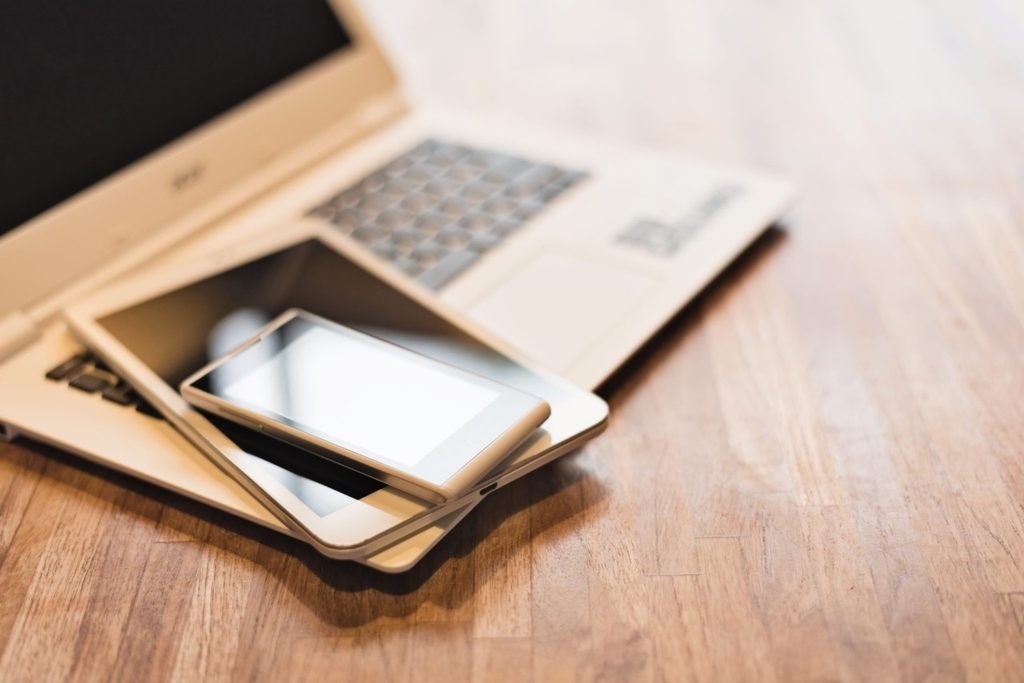
Η ραγδαία άνοδος των τιμών στα νέα μοντέλα της Apple και της Microsoft αλλάζει τις καταναλωτικές συνήθειες. Γιατί οι αγοραστές εγκαταλείπουν τα σφραγισμένα κουτιά και στρέφονται μαζικά στα ανακατασκευασμένα (refurbished) laptops και smartphones;
Η εποχή που η αγορά ενός ολοκαίνουργιου smartphone, tablet ή laptop αποτελούσε την αυτονόητη πρώτη επιλογή, φαίνεται πως περνάει ανεπιστρεπτί. Η ραγδαία άνοδος των τιμών στις νέες τεχνολογικές συσκευές αναγκάζει τους καταναλωτές να αναθεωρήσουν τις συνήθειές τους, στρέφοντάς τους μαζικά προς τα μεταχειρισμένα και ανακατασκευασμένα προϊόντα.
Η Angie Cardona – Nelson, η οποία δραστηριοποιείται εδώ και σχεδόν δύο δεκαετίες στην ανακύκλωση ηλεκτρονικών αποβλήτων, περιγράφει στο Business Insider μια εντυπωσιακή αλλαγή. Τα laptops που ανέβαζε παλαιότερα στο eBay χρειάζονταν εβδομάδες για να πουληθούν, ενώ πλέον φεύγουν μέσα σε λίγες ώρες και μάλιστα στην αρχική τιμή που ζητάει, χωρίς παζάρια.
Η στροφή στα refurbished δεν είναι απλώς μια εφήμερη τάση, αλλά μια ανάγκη που δημιουργούν οι επιθετικές τιμολογιακές πολιτικές των τεχνολογικών κολοσσών. Η Apple ανακοίνωσε πρόσφατα αυξήσεις της τάξης του 20% με 25% σε Macs και iPads, με τα MacBook Pro να ακριβαίνουν κατά 300 δολάρια. Ο CEO της εταιρείας, Τιμ Κουκ, προειδοποίησε ότι η έλλειψη memory chips, λόγω της τεράστιας ζήτησης που προκαλεί η ανάπτυξη της τεχνητής νοημοσύνης, καθιστά τις ανατιμήσεις αναπόφευκτες. Αντίστοιχα, η Microsoft αύξησε τις τιμές στους υπολογιστές Surface έως και 500 δολάρια σε σχέση με πριν από δύο χρόνια, ενώ οι κονσόλες Xbox αναμένεται να επιβαρυνθούν με μια αύξηση της τάξης των 150 δολαρίων μέσα στο φθινόπωρο.
Αυτό το ράλι ανατιμήσεων φαίνεται πως εξαφανίζει και τις τελευταίες προκαταλήψεις των καταναλωτών. Η Cardona – Nelson σημειώνει ότι παλαιότερα οι αγοραστές απέφευγαν συσκευές με εμφανή σημάδια χρήσης ή μικρές γρατζουνιές. Σήμερα, η προτεραιότητα έχει αλλάξει ριζικά και το μόνο που ενδιαφέρει τον κόσμο είναι η συσκευή να λειτουργεί άριστα και να κοστίζει λιγότερο. Σύμφωνα με έρευνα της YouGov για το CNET σε 2.600 ενήλικες, σχεδόν οι μισοί εξέτασαν το ενδεχόμενο αγοράς μεταχειρισμένου tech προϊόντος, με τους Millennials και τη Gen Z να ηγούνται αυτής της αλλαγής νοοτροπίας. Στο δημοφιλές marketplace ανακατασκευασμένων συσκευών Back Market, τα αποτελέσματα ήταν άμεσα, καθώς την επομένη των ανακοινώσεων της Apple οι πωλήσεις ανακατασκευασμένων MacBook εκτινάχθηκαν κατά 62%, κυρίως από νέους πελάτες.
Αν και τα smartphone οδηγούσαν παραδοσιακά την αγορά του second – hand, η ζήτηση επεκτείνεται πλέον δυναμικά στους υπολογιστές και τα εξαρτήματα, καταγράφοντας άνοδο 30% το τελευταίο εξάμηνο, σύμφωνα με στοιχεία της PayMore.
Οι χρήστες γίνονται πολύ πιο ορθολογιστές και αναρωτιούνται αν οι νέες exclusive δυνατότητες, όπως τα ενσωματωμένα εργαλεία τεχνητής νοημοσύνης, δικαιολογούν τα εκατοντάδες επιπλέον ευρώ που αναγράφονται στις ετικέτες αγοράς των προϊόντων τεχνολογίας. Τα στοιχεία των διεθνών αναλυτών αποτυπώνουν ξεκάθαρα αυτή τη δυναμική. Σύμφωνα με την IDC, οι αποστολές μεταχειρισμένων συσκευών αυξήθηκαν κατά 3,2% το 2025, την ώρα που η αγορά των καινούργιων smartphone παρέμεινε ουσιαστικά στάσιμη, με ανάπτυξη μόλις 1% την περίοδο 2025 – 2026. Παράλληλα, η Counterpoint Research κατέγραψε άνοδο των μεταχειρισμένων κατά 4% το 2024 και 3% το 2025, ενώ τα προκαταρκτικά στοιχεία για το πρώτο μισό του 2026 δείχνουν μια εντυπωσιακή έκρηξη της τάξης του 13%!
Το πλήρες αποτύπωμα των πρόσφατων αυξήσεων θα φανεί καθαρά τους επόμενους μήνες. Ήδη, όμως, η πλειονότητα των καταναλωτών φαίνεται να καταλήγει στο συμπέρασμα ότι μια συσκευή προηγούμενης γενιάς, εφόσον καλύπτει με ασφάλεια τις καθημερινές ανάγκες, είναι παραπάνω από αρκετή.

Βασίλης Μαθιουδάκης








75 εκατ. για το «Βοήθεια στο Σπίτι»

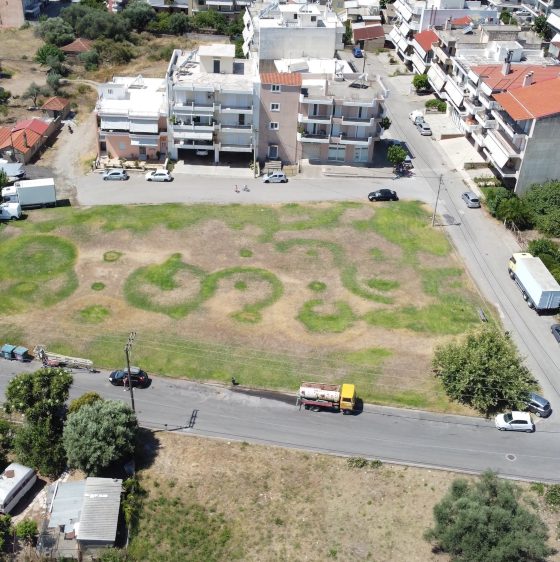
«Ελληνικό» Βελβίνας: Από τις διαπιστώσεις στις πράξεις

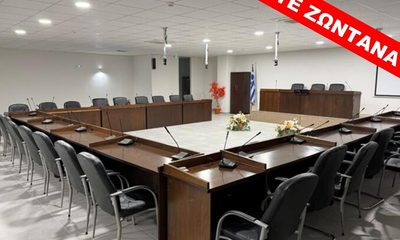
«Τελεσίγραφο» 40 ημερών για ΔΕΥΑΝ

Η γελοιογραφία της εβδομάδας

Τι γίνεται με το ΞΕΝΙΑ;

Galaxy Z Fold8: Το οριζόντια αναδιπλούμενο της Samsung
-

 ΕΠΙΚΑΙΡΟΤΗΤΑ7 έτη ago
Δωρεάν ένσημα σε ανέργους μέχρι τη σύνταξη
-

 ΗΛΕΚΤΡΟΝΙΚΗ ΕΦΗΜΕΡΙΔΑ-ΣΥΝΔΡΟΜΗ9 έτη ago
 -

 ΕΠΙΚΑΙΡΟΤΗΤΑ8 έτη ago
Η σωστή σειρά εφαρμογής των προϊόντων ομορφιάς
-

 ΕΠΙΚΑΙΡΟΤΗΤΑ8 έτη ago
Τα νέα δεδομένα για τα Πολεοδομικά της Ναυπάκτου
-
 ΚΟΙΝΩΝΙΑ7 έτη ago
Οι 5 πιο ενεργοβόρες συσκευές στο σπίτι
-

 ΡΕΠΟΡΤΑΖ6 έτη ago
Βοήθεια στο Σπίτι: Βγήκε ο πρώτος Πίνακας με όσους προηγούνται – Προθεσμία για τα δικαιολογητικά
-

 ΡΕΠΟΡΤΑΖ7 έτη ago
Από τα μαθητικά θρανία στα αμφιθέατρα
-

 ΕΛΛΑΔΑ8 έτη ago
Μάντρα τέλος;