
ΤΕΧΝΟΛΟΓΙΑ
Ας ξεχάσουμε τους φορτιστές: Τα laptops που αντέχουν όλη μέρα


Για χρόνια, η μεγάλη αυτονομία αποτελούσε έναν από τους βασικότερους συμβιβασμούς στην αγορά ενός laptop. Αν θέλαμε πολλές ώρες μακριά από την πρίζα, συνήθως έπρεπε να αποδεχτούμε χαμηλότερες επιδόσεις ή πιο περιορισμένες δυνατότητες. Το 2026 όμως, τα δεδομένα έχουν αλλάξει σημαντικά.
Οι νέες γενιές επεξεργαστών, με χαρακτηριστικότερο παράδειγμα τις πλατφόρμες που βασίζονται στους Snapdragon X αλλά και τις νεότερες σειρές Intel Core Ultra και AMD Ryzen AI, δίνουν πλέον πολύ μεγαλύτερη έμφαση στην ενεργειακή αποδοτικότητα. Σε συνδυασμό με μεγαλύτερες μπαταρίες και πιο εξελιγμένα συστήματα διαχείρισης ενέργειας, τα σύγχρονα laptop μπορούν να προσφέρουν πραγματική αυτονομία που καλύπτει μία ολόκληρη ημέρα εργασίας. Κι αυτό αλλάζει ουσιαστικά τον τρόπο με τον οποίο χρησιμοποιούμε τον φορητό υπολογιστή μας, είτε εργαζόμαστε από το γραφείο, είτε μετακινούμαστε διαρκώς, είτε ταξιδεύουμε συχνά.
Ποια είναι όμως τα συστήματα, η αυτονομία των οποίων δε συγκρίνεται με εκείνη κανενός άλλου στην αγορά; Ψάξαμε, βρήκαμε τα laptops με μεγάλη αυτονομία και σας τα παρουσιάζουμε!
- ASUS Vivobook S S5406SA-OLED-QD029W
Συμπαγές, φορητό αλλά συνάμα αξιόπιστο και εξαιρετικά λειτουργικό, το Vivobook S είναι μία άριστη all-around πρόταση για όσους θέλουν να κάνουν ακόμα περισσότερα. Ο Core Ultra 5 226V διαχειρίζεται άψογα τους πόρους της υψηλής χωρητικότητας μπαταρίας, με αποτέλεσμα οι αντοχές του να φτάνουν τις 27 ώρες – ότι πρέπει για κάποιον που δίνει έμφαση σε hybrid work και mobility. Σε αυτά προσθέτουμε την υπέροχη οθόνη ASUS Lumina OLED των 14 ιντσών και έχουμε ένα σύστημα που δε θα χορταίνουμε να χρησιμοποιούμε.
- HP OmniBook 14-fe0001nv
Το μηχάνημα που θα μας επιτρέψει να βγάλουμε από μέσα μας τον πιο… παραγωγικό μας εαυτό! Το OmniBook 14-fe0001nv διαθέτει μπαταρία 59 Wh με διάρκεια ζωής έως και 26 ώρες, για να γλιτώσουμε μια για πάντα από τον… βραχνά της φόρτισης. Το καλύτερο; Δεν επηρεάζει καθόλου το βάρος του που είναι στα μόλις 1,34 κιλά. Ο Snapdragon X Elite X1E-78-100 θα μας χαρίσει την ισχύ που χρειαζόμαστε ενώ ο ταχύτατος PCIe NVMe M.2 SSD και τα 16 GB LPDDR5X RΑΜ θα κάνουν το σύστημα να «πετάει» από την εκκίνηση ως τον τερματισμό.
- Microsoft Surface Copilot+ PC Laptop 13” PixelSense
Με διαστάσεις και βάρος που θα ταίριαζαν περισσότερο σε… tablet παρά σε laptop, το Surface Copilot+ PC έρχεται προσφέροντας την καλύτερη σχέση τιμής / απόδοσης που θα βρούμε στην κατηγορία του. Ο Snapdragon X Plus και τα 16 GB RAM εγγυώνται υψηλές επιδόσεις, ακόμα και στις πλέον απαιτητικές εργασίες, με την AI να είναι εκεί για να κάνει τη ζωή μας πιο εύκολη. Σε αυτό το τελευταίο συμβάλλει και η αυτονομία η οποία είναι πρακτικά ολοήμερη, έτσι ώστε να εστιάσουμε σε ότι πραγματικά μας ενδιαφέρει.
- ASUS Zenbook UX3407QA-OLED-QD306W
Η ASUS ξέρει να φτιάχνει laptops ικανά να καλύψουν ακόμα και τους πιο απαιτητικούς χρήστες. Το Zenbook UX3407QA-OLED-QD306W είναι ένα από αυτά. Στις 14 ίντσες, με μία θεσπέσια OLED και έναν Snapdragon X που πλαισιώνεται από 32 GB LPDDR5X RAM, είναι ο τέλειος συνδυασμός εικόνας και επιδόσεων. Κατασκευασμένο από Ceraluminum, το Zenbook δεν αποπνέει μόνο premium αέρα αλλά είναι και εξαιρετικά στιβαρό – αν και έχει βάρος μόλις 990 γραμμάρια! Κι από μπαταρία; Πρώτα θα βγούμε νοκ-άουτ εμείς και μετά αυτό!
- Dell XPS 14 DA14260
Τα XPS της Dell ήταν ανέκαθεν από τα πιο κομψά laptops και το DA14260 δεν πάει πίσω. Στις 14 ίντσες, με εξαιρετικά συμπαγές design και βάρος που δεν ξεπερνά τα 1,36 κιλά, θα μας ακολουθήσει όπου κι αν πάμε, χωρίς να μας δυσκολέψει. Ενσωματώνει επεξεργαστή Core Ultra X7 και 32 GB LPDDR5X RAM για να κάνουμε τα πάντα γρήγορα και εύκολα, ενώ ο συνδυασμός οθόνης 2.8K OLED χαμηλής κατανάλωσης και υψηλής πυκνότητας μπαταρία, του εξασφαλίζει αυτονομία που φτάνει τις 24 ώρες.
Αυτονομία που κάνει τη διαφορά
Η μεγάλη αυτονομία δεν αποτελεί πλέον πολυτέλεια αλλά ένα από τα σημαντικότερα κριτήρια επιλογής ενός σύγχρονου laptop. Και όσο οι επεξεργαστές και οι τεχνολογίες διαχείρισης ενέργειας συνεχίζουν να εξελίσσονται, τόσο περισσότερες επιλογές θα βλέπουμε στην αγορά που συνδυάζουν υψηλές επιδόσεις με πραγματική ελευθερία κινήσεων. Το μόνο που απομένει είναι να επιλέξουμε την αυτονομία που ταιριάζει καλύτερα στις δικές μας ανάγκες.
Βασίλης Μαθιουδάκηςbillmathioudakis@hotmail.com











Τα Windows 10 και 11 διαθέτουν ενσωματωμένο εργαλείο που σβήνει αυτόματα προσωρινά αρχεία, logs και υπολείμματα εγκαταστάσεων, αλλά δεν είναι ενεργοποιημένο από την αρχή. Λέγεται Storage Sense (Έλεγχος Αποθήκευσης) και βρίσκεται τρία κλικ μακριά, μέσα στις Ρυθμίσεις. Σε ένα laptop που δεν είχε καθαριστεί ποτέ, το πρώτο τρέξιμο ελευθέρωσε 610MB και τα υπόλοιπα εργαλεία της Microsoft εντόπισαν πάνω από 10GB ακόμα.
Πώς ακριβώς ενεργοποιείται
Η διαδρομή είναι σύντομη:
- Settings > System > Storage > Storage Sense (Ρυθμίσεις > Σύστημα > Χώρος αποθήκευσης > Έλεγχος αποθήκευσης.
- Ενεργοποίηση του «Automatic User content cleanup» (Αυτόματη εκκαθάριση περιεχομένου χρήστη)
- Ενεργοποίηση του «Keep Windows running smoothly by automatically cleaning up temporary system and app files» (Να διατηρείται η ομαλή λειτουργία των Windows με αυτόματη εκκαθάριση των προσωρινών αρχείων συστήματος και εφαρμογών)
- Configure cleanup schedules > Run Storage Sense: Weekly (Ρύθμιση χρονοδιαγραμμάτων εκκαθάρισης > Εκτέλεση ελέγχου σάρωσης: Κάθε εβδομάδα)
Η επιλογή «Να διατηρείται η ομαλή λειτουργία των Windows με αυτόματη εκκαθάριση των προσωρινών αρχείων συστήματος και εφαρμογών» είναι η πιο χρήσιμη. Καθαρίζει παλιά system logs, αναφορές σφαλμάτων και staging αρχεία από τον φάκελο C:\Windows\Temp, ενώ διαγράφει και τα δεδομένα εγκατάστασης που αφήνουν πίσω τους τα desktop προγράμματα. Ρίσκο ουσιαστικά δεν υπάρχει.
Υπάρχει και κουμπί «Run Storage Sense now» (Εκτέλεση ελέγχου αποθήκευσης τώρα) για άμεσο καθάρισμα. Χρειάζεται όμως υπομονή ανάμεσα στα τρεξίματα: Μια μέρα μετά το πρώτο πέρασμα, το σύστημα απάντησε «We couldn’t free up any more disk space» (Δεν μπορέσαμε να ελευθερώσουμε περισσότερο αποθηκευτικό χώρο).
Τα δύο πεδία που θέλουν προσοχή είναι ο Κάδος Ανακύκλωσης και ο φάκελος Downloads (Στοιχεία λήψης). Και τα δύο μπορούν να αδειάζουν αυτόματα, αλλά είναι απενεργοποιημένα εξ ορισμού. Ο Κάδος μπορεί να μείνει στο «Never» (Ποτέ), ενώ για τα Downloads (Στοιχεία λήψης) οι 60 ημέρες είναι μια λογική ισορροπία, αφού προσφέρει αρκετό χρόνο για να δούμε αν κάτι μας χρειάζεται.
Τι δεν αγγίζει
Το Storage Sense δεν πειράζει προσωπικά αρχεία. Πέρα από τις δύο παραπάνω επιλογές που τις ενεργοποιούμε εμείς, το εργαλείο ασχολείται αποκλειστικά με ότι παράγουν τα ίδια τα Windows: Cache, scratch data και προσωρινά αρχεία, τα οποία μαζεύονται σε τεράστιες ποσότητες με την καθημερινή χρήση.
Τα Cleanup recommendations (Προτάσεις εκκαθάρισης) βρίσκουν τα μεγάλα αρχεία
Στο Settings > System > Storage > Cleanup recommendations (Ρυθμίσεις > Σύστημα > Χώρος αποθήκευσης > Προτάσεις εκκαθάρισης) τα Windows δείχνουν αρχεία που έχουμε ξεχάσει. Εκεί εντοπίστηκαν 10,2GB συνολικά: 7,7GB στον φάκελο Downloads (Στοιχεία λήψης) και 2,54GB από Installers (Αρχεία εγκατάστασης) εφαρμογών που είχαν ήδη εγκατασταθεί. Η λίστα περιλαμβάνει επίσης αχρησιμοποίητες εφαρμογές και την κατηγορία «Files synced to cloud», (Αρχεία που συγχρονίστηκαν στο cloud) δηλαδή αρχεία που υπάρχουν ήδη στο OneDrive και κρατούν άσκοπα χώρο τοπικά. Η διαφορά με το Storage Sense (Έλεγχος αποθήκευσης) είναι σαφής. Το ένα καθαρίζει σκουπίδια του συστήματος, το άλλο μας δείχνει δικά μας αρχεία που πιθανότατα δεν χρειαζόμαστε.
Το Disk Cleanup (Εκκαθάριση δίσκου) παραμένει στη θέση του
Το κλασικό Disk Cleanup (Εκκαθάριση δίσκου) δεν έχει καταργηθεί και σκάβει λίγο βαθύτερα. Από την Έναρξη, αναζητούμε «Disk Cleanup» (Εκκαθάριση δίσκου) και ανοίγουμε την εφαρμογή. Αυτή σβήνει τα cached previews (μικρογραφίες προσωρινής μνήμης) του File Explorer (Εξερεύνηση αρχείων) και τα Temporary internet files (Προσωρινά αρχεία διαδικτύου), τα οποία ξαναχτίζονται μόνα τους. Έτσι απελευθερώνουμε επιπλέον αποθηκευτικό χώρο.
Συμπέρασμα
Το γεγονός ότι μια λειτουργία τόσο χρήσιμη παραμένει απενεργοποιημένη εξ ορισμού είναι παράλογο! Οι περισσότεροι χρήστες δεν θα την ανακαλύψουν ποτέ και θα καταλήξουν να ψάχνουν «cleaner» προγράμματα τρίτων που κάνουν χειρότερη δουλειά. Πέντε λεπτά ρύθμισης σήμερα σημαίνουν ότι δεν θα δούμε ποτέ ξανά μήνυμα για γεμάτο δίσκο. Αν έχουμε laptop με 256GB SSD, είναι από τις πρώτες ρυθμίσεις που πρέπει να πειράξουμε.
Βασίλης Μαθιουδάκης

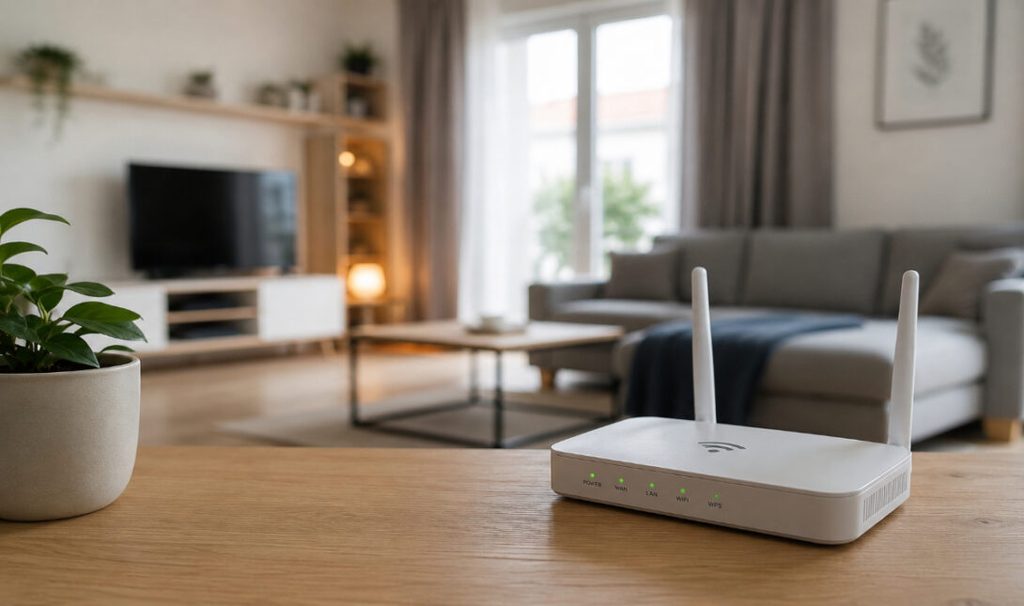
Το αργό ίντερνετ και οι διακοπές στη σύνδεση δεν σημαίνουν απαραίτητα ότι υπάρχει πρόβλημα με τον πάροχο ή ότι το router χρειάζεται αντικατάσταση. Σε αρκετές περιπτώσεις, η αιτία μπορεί να βρίσκεται μέσα στο ίδιο το σπίτι και να σχετίζεται με συσκευές, αντικείμενα ή ακόμη και με τη θέση στην οποία έχει τοποθετηθεί ο εξοπλισμός.
Οικιακές συσκευές και υλικά που συναντάμε καθημερινά, μπορούν να επηρεάσουν τον τρόπο με τον οποίο διαδίδεται το ασύρματο σήμα, δημιουργώντας σημεία με χαμηλή κάλυψη, τις αποκαλούμενες «νεκρές ζώνες». Από τον φούρνο μικροκυμάτων και το ενυδρείο μέχρι τους καθρέφτες, τις τηλεοράσεις και τα μεταλλικά στοιχεία, υπάρχουν αρκετοί παράγοντες που αξίζει να ληφθούν υπόψη.
Ο φούρνος μικροκυμάτων
Ένας από τους πιο απρόσμενους παράγοντες που μπορεί να επηρεάσουν το Wi-Fi είναι ο φούρνος μικροκυμάτων. Πολλές συσκευές Wi-Fi λειτουργούν στη ζώνη των 2,4 GHz. Στην ίδια περιοχή συχνοτήτων χρησιμοποιούνται και οι φούρνοι μικροκυμάτων για τη θέρμανση των τροφίμων. Οι φούρνοι είναι σχεδιασμένοι ώστε η ηλεκτρομαγνητική ενέργεια να παραμένει στο εσωτερικό τους, χάρη στην ειδική θωράκιση. Ωστόσο, σε έναν παλιό ή φθαρμένο φούρνο μπορεί να υπάρξουν διαρροές ενέργειας, οι οποίες υπό ορισμένες συνθήκες είναι δυνατό να προκαλέσουν παρεμβολές στο ασύρματο δίκτυο.
Η σχέση των μικροκυμάτων με τις ραδιοσυχνότητες έχει απασχολήσει μάλιστα και την επιστημονική κοινότητα. Στην Αυστραλία, αστρονόμοι χρειάστηκαν χρόνια για να εξηγήσουν μυστηριώδη ραδιοσήματα που καταγράφονταν από τηλεσκόπια και τελικά συνδέονταν με φούρνους μικροκυμάτων που λειτουργούσαν κοντά στις εγκαταστάσεις.
Το ενυδρείο μπορεί να αποδυναμώσει το σήμα
Ένα μεγάλο ενυδρείο μπορεί επίσης να δημιουργήσει πρόβλημα, ιδιαίτερα όταν βρίσκεται ανάμεσα στο router και τη συσκευή που προσπαθεί να συνδεθεί στο διαδίκτυο. Το νερό απορροφά μέρος της ενέργειας των ραδιοκυμάτων. Έτσι, όταν ένα μεγάλο σώμα νερού βρίσκεται στη διαδρομή του σήματος, είναι πιθανό να περιοριστεί η ισχύς του και να εμφανιστεί ασθενέστερη κάλυψη σε συγκεκριμένο σημείο του σπιτιού.
Το ίδιο φαινόμενο, γνωστό ως «σκίαση», μπορεί να προκληθεί και από άλλα εμπόδια. Τα ραδιοκύματα πρέπει να διαπεράσουν τοίχους και διαφορετικά δομικά υλικά, με αποτέλεσμα η ισχύς τους να μειώνεται. Ξύλο και γυψοσανίδες συνήθως προκαλούν μικρότερες απώλειες, ενώ υλικά μεγαλύτερης πυκνότητας, όπως τούβλα και σκυρόδεμα, μπορούν να περιορίσουν σημαντικά την εμβέλεια.
Καθρέφτες και τηλεοράσεις επηρεάζουν τη διάδοση
Δεν είναι μόνο η απορρόφηση που δημιουργεί προβλήματα. Τα ραδιοκύματα μπορούν επίσης να ανακλώνται όταν συναντούν συγκεκριμένες επιφάνειες. Ένας μεγάλος καθρέφτης, για παράδειγμα, μπορεί να αλλάξει τη διαδρομή του ασύρματου σήματος. Αντίστοιχα, μεγάλες επίπεδες επιφάνειες και μεταλλικά στοιχεία μπορούν να επηρεάσουν τον τρόπο με τον οποίο το σήμα διαδίδεται μέσα στον χώρο. Το πρόβλημα γίνεται περισσότερο αντιληπτό όταν κάποιο συγκεκριμένο σημείο του σπιτιού παρουσιάζει σταθερά κακή σύνδεση. Σε μια τέτοια περίπτωση, αξίζει να ελεγχθεί τι παρεμβάλλεται ανάμεσα στη συσκευή και το router. Μερικές φορές, ακόμη και μια μικρή αλλαγή στη θέση του router ή ενός μεγάλου αντικειμένου μπορεί να βελτιώσει αισθητά την κατάσταση.
Το κρύο και ο καύσωνας
Οι ακραίες θερμοκρασίες μπορούν επίσης να επηρεάσουν τη λειτουργία του εξοπλισμού και των τηλεπικοινωνιακών υποδομών. Η απλή βροχή, στις περισσότερες περιπτώσεις, δεν προκαλεί πρόβλημα σε ένα τυπικό Wi-Fi.
Διαφορετικά είναι τα δεδομένα όταν η ασύρματη σύνδεση πρέπει να καλύψει μεγαλύτερη απόσταση, για παράδειγμα μεταξύ διαφορετικών κτιρίων. Τα σοβαρότερα προβλήματα συνδέονται με ζημιές στις υποδομές. Ισχυρές χιονοπτώσεις, πολύ χαμηλές θερμοκρασίες και ακραία καιρικά φαινόμενα μπορούν να επηρεάσουν καλώδια, εξοπλισμό και άλλα στοιχεία του τηλεπικοινωνιακού δικτύου.
Από την άλλη πλευρά, οι πολύ υψηλές θερμοκρασίες μπορούν να καταπονήσουν ηλεκτρονικό εξοπλισμό και τηλεπικοινωνιακές εγκαταστάσεις, αυξάνοντας τον κίνδυνο δυσλειτουργιών.
Όταν το πρόβλημα είναι απλώς η υπερβολική χρήση
Ο πιο απλός λόγος για τον οποίο το ίντερνετ μπορεί να φαίνεται αργό είναι ότι πολλές συσκευές χρησιμοποιούν ταυτόχρονα τη σύνδεση. Όταν αρκετά άτομα σε ένα σπίτι παρακολουθούν streaming σε υψηλή ανάλυση, πραγματοποιούν βιντεοκλήσεις, παίζουν online παιχνίδια ή κατεβάζουν μεγάλα αρχεία την ίδια στιγμή, το διαθέσιμο εύρος ζώνης μοιράζεται μεταξύ όλων των συσκευών. Έτσι, η εικόνα μπορεί να μοιάζει με πρόβλημα του Wi-Fi, ενώ στην πραγματικότητα η σύνδεση απλώς έχει υπερφορτωθεί.
Η σωστή θέση του router κάνει τη διαφορά
Η τοποθέτηση του router αποτελεί έναν από τους απλούστερους τρόπους για καλύτερη κάλυψη. Ιδανικά, ο εξοπλισμός θα πρέπει να βρίσκεται σε σχετικά κεντρικό και υπερυψωμένο σημείο, μακριά από μεγάλα εμπόδια, μεταλλικές επιφάνειες και συσκευές που ενδέχεται να προκαλούν παρεμβολές.
Εάν η αλλαγή θέσης δεν αρκεί, υπάρχουν και άλλες λύσεις. Ένας Wi-Fi extender μπορεί να αυξήσει την κάλυψη, ενώ ένα σύστημα mesh μπορεί να προσφέρει πιο ομοιόμορφη διανομή του σήματος σε μεγαλύτερους χώρους ή σπίτια με πολλά εμπόδια.
Επομένως, πριν θεωρηθεί ότι φταίει ο πάροχος ή ότι χρειάζεται αλλαγή εξοπλισμού, αξίζει να ελεγχθεί πρώτα τι υπάρχει γύρω από το router και ποια αντικείμενα βρίσκονται στη διαδρομή του σήματος.
Βασίλης Μαθιουδάκης

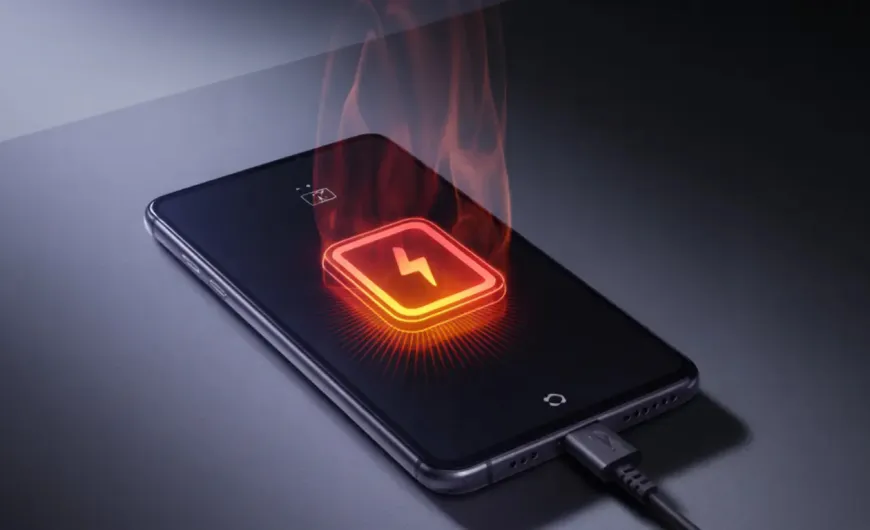
Βλέπουμε το κινητό να πέφτει στο 20% και σκεφτόμαστε ότι «έχει ακόμη». Στο 10% αρχίζουμε να ψάχνουμε τον φορτιστή και στο 2% ενεργοποιούμε την εξοικονόμηση ενέργειας, ελπίζοντας ότι το κινητό θα αντέξει μέχρι την επόμενη πρίζα!
Για χρόνια, πολλοί πίστευαν ότι πρέπει να αφήνουμε την μπαταρία να αδειάσει όσο περισσότερο γίνεται πριν τη φορτίσουμε. Στα σύγχρονα smartphones, δεν υπάρχει κανένας λόγος να περιμένουμε να φτάσει στο 1% ή να σβήσει η συσκευή. Οι μπαταρίες ιόντων λιθίου που χρησιμοποιούν τα σημερινά κινητά προτιμούν, σε γενικές γραμμές, τις φορτίσεις από τις επαναλαμβανόμενες βαθιές αποφορτίσεις. Και αν θέλουμε να διατηρήσουμε την μπαταρία σε καλή κατάσταση για όσο το δυνατόν περισσότερα χρόνια, υπάρχει ένα εύρος που αξίζει να έχουμε κατά νου.
Γιατί δεν χρειάζεται να περιμένουμε το 1%
Η ιδέα ότι πρέπει πρώτα να αδειάσει η μπαταρία προέρχεται σε μεγάλο βαθμό από παλαιότερες τεχνολογίες επαναφορτιζόμενων μπαταριών. Οι σημερινές μπαταρίες ιόντων λιθίου λειτουργούν διαφορετικά. Μπορούμε να συνδέσουμε το κινητό στην πρίζα στο 50%, στο 30% ή στο 20% χωρίς να του προκαλούμε ζημιά επειδή «φορτίσαμε πολύ νωρίς». Ένας κύκλος φόρτισης, άλλωστε, δεν ισοδυναμεί απαραίτητα με μία σύνδεση στον φορτιστή. Μετρά τη συνολική χρήση ενέργειας που αντιστοιχεί στο 100% της χωρητικότητας της μπαταρίας. Εάν, για παράδειγμα, χρησιμοποιήσουμε το 50%, το φορτίσουμε και αργότερα χρησιμοποιήσουμε άλλο 50%, αυτά αθροίζονται σε έναν πλήρη κύκλο.
Τι ισχύει με τον κανόνα 20%-80%
Το περίφημο 20%-80% δεν είναι κάποιος απαράβατος κανόνας. Είναι περισσότερο μια χρήσιμη πρακτική για όσους θέλουν να περιορίσουν τη μακροχρόνια φθορά της μπαταρίας. Το 80% δεν είναι τυχαίο. Οι ίδιοι οι κατασκευαστές χρησιμοποιούν πλέον αυτό το όριο στις λειτουργίες προστασίας των συσκευών τους.
Στα νεότερα iPhone μπορεί να οριστεί όριο φόρτισης ώστε να μειώνεται η φθορά της μπαταρίας, ενώ η βελτιστοποιημένη φόρτιση μπορεί να σταματήσει προσωρινά στο 80% και να ολοκληρώσει τη φόρτιση αργότερα, κοντά στην ώρα που συνήθως αποσυνδέεται η συσκευή. Επίσης, τα Google Pixel κινητά διαθέτουν επιλογή περιορισμού της φόρτισης στο 80% με στόχο τη μακροχρόνια υγεία της μπαταρίας, ενώ η Samsung προσφέρει λειτουργίες προστασίας που επίσης μπορούν να περιορίζουν τη φόρτιση.
Κάνει κακό να φτάνει στο 100%;
Όχι. Δεν χρειάζεται να βγάζουμε πανικόβλητοι το κινητό από την πρίζα μόλις εμφανιστεί το 100%. Τα σύγχρονα smartphones διαθέτουν εξελιγμένα συστήματα διαχείρισης της φόρτισης. Το ζήτημα για τη μακροζωία της μπαταρίας είναι περισσότερο το να παραμένει επί πολλές ώρες πλήρως φορτισμένη, ιδιαίτερα όταν ταυτόχρονα βρίσκεται σε υψηλή θερμοκρασία. Αυτός ακριβώς είναι ο λόγος για τον οποίο οι κατασκευαστές έχουν δημιουργήσει τις λειτουργίες βελτιστοποιημένης ή προσαρμοζόμενης φόρτισης.
Εάν πρόκειται να ταξιδέψουμε ή γνωρίζουμε ότι θα περάσουμε ολόκληρη την ημέρα μακριά από πρίζα, φυσικά μπορούμε να φορτίσουμε στο 100%. Δεν υπάρχει λόγος να θυσιάσουμε την αυτονομία που χρειαζόμαστε για να τηρήσουμε ευλαβικά έναν κανόνα 80%.
Ο μεγαλύτερος εχθρός της μπαταρίας είναι αλλού
Υπάρχει κάτι που αξίζει να μας απασχολεί περισσότερο από το αν αποσυνδέσαμε το κινητό στο 82% αντί στο 87%: Η ζέστη. Η υψηλή θερμοκρασία επιταχύνει τη χημική γήρανση μιας μπαταρίας. Γι’ αυτό και τα ίδια τα smartphones μπορούν να επιβραδύνουν ή να διακόψουν προσωρινά τη φόρτιση όταν η θερμοκρασία ανέβει υπερβολικά. Η Apple, για παράδειγμα, αναφέρει ότι μετά περίπου το 80% η φόρτιση επιβραδύνεται ώστε να περιοριστούν τόσο η καταπόνηση της μπαταρίας όσο και η θερμότητα. Επομένως, το να αφήσουμε το κινητό να φορτίζει στον ήλιο, μέσα σε ένα καυτό αυτοκίνητο ή καλυμμένο με μαξιλάρι και κουβέρτες είναι πολύ χειρότερη συνήθεια από μια περιστασιακή φόρτιση μέχρι το 100%.
Πότε λοιπόν πρέπει να βάζουμε το κινητό στην πρίζα;
Δεν υπάρχει ένα μαγικό ποσοστό στο οποίο πρέπει να συνδέουμε τον φορτιστή. Το 20%-30% είναι όμως ένα απολύτως λογικό σημείο για να ξεκινήσουμε τη φόρτιση, χωρίς να περιμένουμε συστηματικά να φτάσει η μπαταρία στο 1%. Και αν στην καθημερινότητά μας δεν χρειαζόμαστε τη μέγιστη δυνατή αυτονομία, η διατήρηση της φόρτισης περίπου έως το 80% μπορεί να συμβάλει στη μακροχρόνια υγεία της μπαταρίας. Αυτό επιβεβαιώνεται και από το γεγονός ότι Apple, Google και Samsung έχουν ενσωματώσει αντίστοιχες λειτουργίες στις ίδιες τις συσκευές τους.
Το σημαντικότερο είναι να μη μετατρέψουμε τη φόρτιση σε μαθηματική άσκηση. Αν κάποια μέρα φτάσει στο 5%, δεν καταστράφηκε η μπαταρία. Αν χρειαζόμαστε το 100%, τη φορτίζουμε πλήρως. Απλώς δεν υπάρχει κανένα όφελος στο να περιμένουμε επίτηδες το 1%. Το κινητό δεν χρειάζεται να «πεινάσει» για να το βάλουμε στην πρίζα.
Βασίλης Μαθιουδάκης










Τα Windows καθαρίζουν μόνα τους! H ρύθμιση που κανείς δεν ενεργοποιεί

Επιμορφωτικό Σεμινάριο για γονείς και κηδεμόνες, από τον Δήμο Ναυπακτίας

Διεθνής Ημέρα για την Εξάλειψη της Βίας κατά των Γυναικών

Πρόγραμμα «ΔΙΩΝΗ»: Τι προβλέπεται για τους Δήμους και τους δημοτικούς παιδικούς σταθμούς – Δωρεάν προληπτικές εξετάσεις παιδιών

Φυγή για εργασία στο εξωτερικό

ΕΚΝΔ: 53 χρόνια από την εξέγερση του Πολυτεχνείου – Τα μηνύματα του Νοέμβρη παραμένουν ζωντανά και επίκαιρα
-

 ΕΠΙΚΑΙΡΟΤΗΤΑ7 έτη ago
Δωρεάν ένσημα σε ανέργους μέχρι τη σύνταξη
-
 ΗΛΕΚΤΡΟΝΙΚΗ ΕΦΗΜΕΡΙΔΑ-ΣΥΝΔΡΟΜΗ9 έτη ago
-

 ΕΠΙΚΑΙΡΟΤΗΤΑ9 έτη ago
Η σωστή σειρά εφαρμογής των προϊόντων ομορφιάς
-
 ΕΠΙΚΑΙΡΟΤΗΤΑ8 έτη ago
Τα νέα δεδομένα για τα Πολεοδομικά της Ναυπάκτου
-

 ΚΟΙΝΩΝΙΑ7 έτη ago
Οι 5 πιο ενεργοβόρες συσκευές στο σπίτι
-

 ΡΕΠΟΡΤΑΖ6 έτη ago
Βοήθεια στο Σπίτι: Βγήκε ο πρώτος Πίνακας με όσους προηγούνται – Προθεσμία για τα δικαιολογητικά
-
 ΡΕΠΟΡΤΑΖ7 έτη ago
Από τα μαθητικά θρανία στα αμφιθέατρα
-
 ΕΛΛΑΔΑ9 έτη ago
Μάντρα τέλος;